
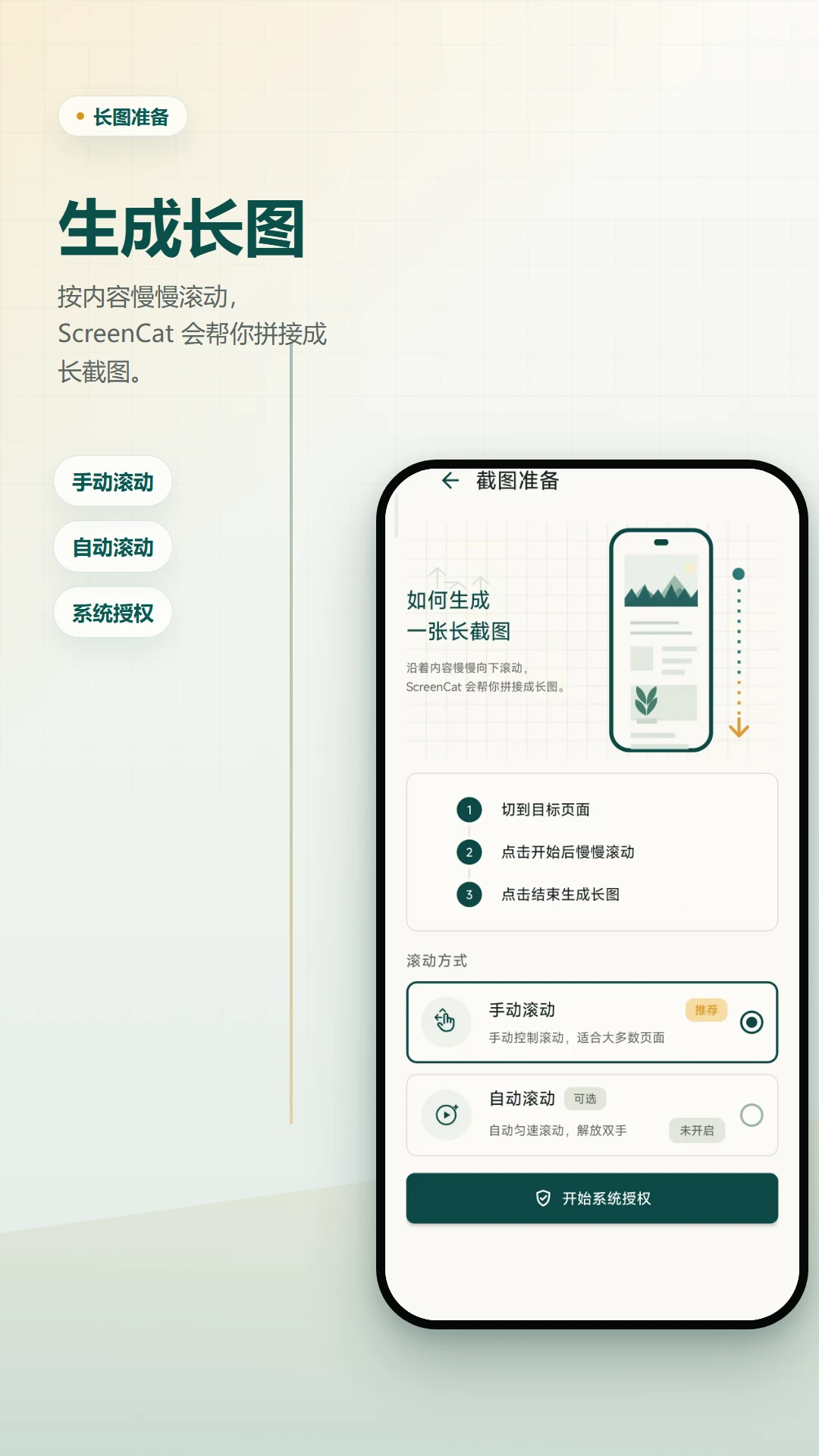
滚动截长图APP是一款专为安卓用户打造的智能长截图工具,它彻底解决了传统截图只能捕捉单屏画面的痛点。无论是聊天记录、新闻资讯、商品详情还是网页长文,只需一键启动滚动捕捉,应用便会自动向下平滑滚动并拼接生成一张完整清晰的全景长图。软件基于先进的图像拼接算法,能够智能识别滚动边界与重叠区域,输出无缝、无撕裂的高质量图片,并支持便捷的编辑、标注与一键分享。本次提供的2.6.241.1-beta版本,进一步优化了滚动识别速度与拼接稳定性,为有频繁长截图需求的用户带来更流畅、更高效的移动端体验。
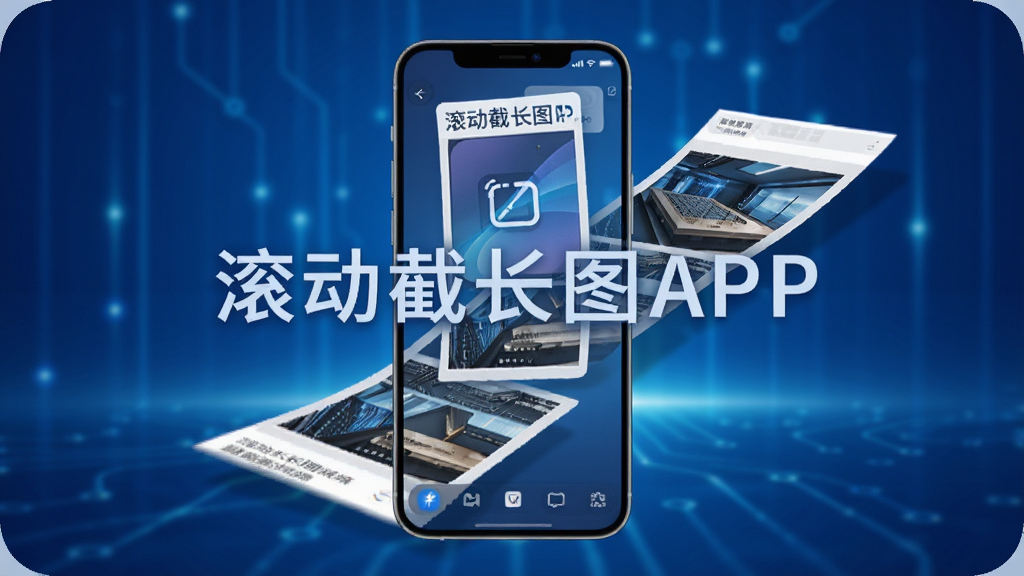
滚动截长图APP内置智能滚动识别算法,能够自动检测当前屏幕内容是否支持滚动,并精准控制滚动速度与间距,确保每一帧画面都能被完整捕获。即使在快速滚动的场景下,也能有效避免漏帧、错位或内容缺失,让拼接出的长图如同原生截图般自然连贯。
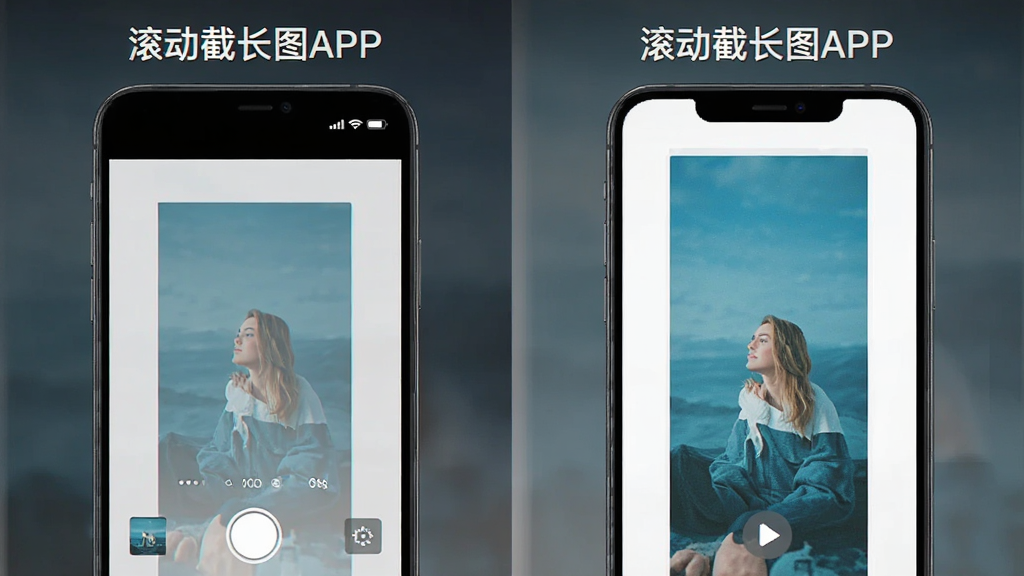
依托像素级重叠区域比对算法,滚动截长图APP在拼接过程中自动消除重叠部分的残影与条纹,同时保持原始分辨率和色彩还原度,不会对画质造成任何压缩损耗。无论是文字边缘还是图片纹理,都能保持锐利清晰,满足用户打印或二次编辑的严苛要求。
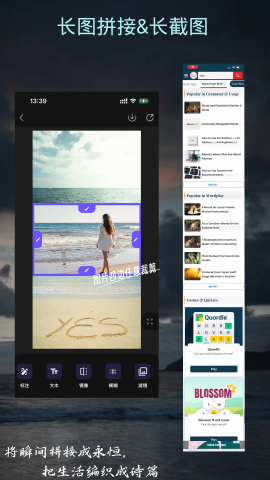
截图完成后,内置的编辑面板支持对长图进行裁剪、旋转、添加箭头、矩形框、马赛克以及自定义文字标注,方便用户快速标记重点或隐藏敏感信息。所有编辑操作均采用非破坏性处理,可随时撤销重做,确保每一步调整都灵活可控。
支持将生成的长图保存为JPEG、PNG或PDF格式,并可直接分享至微信、QQ、微博、钉钉等主流社交平台,无需额外保存再手动上传。针对需要打印或归档的用户,PDF导出模式能够智能分页,保留矢量清晰度,满足办公场景需求。
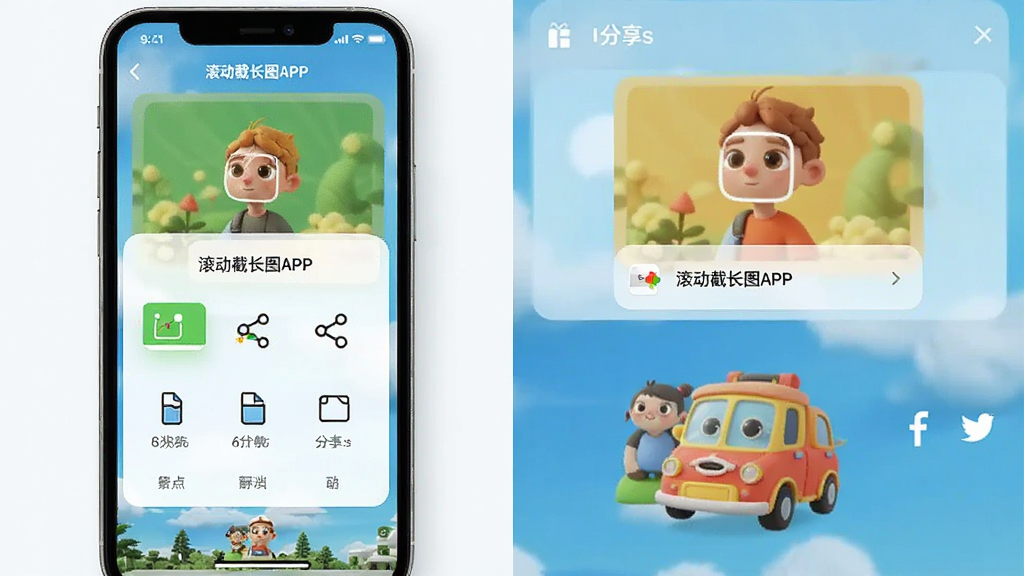
| 操作类别 | 具体步骤 | 亮点提示 |
|---|---|---|
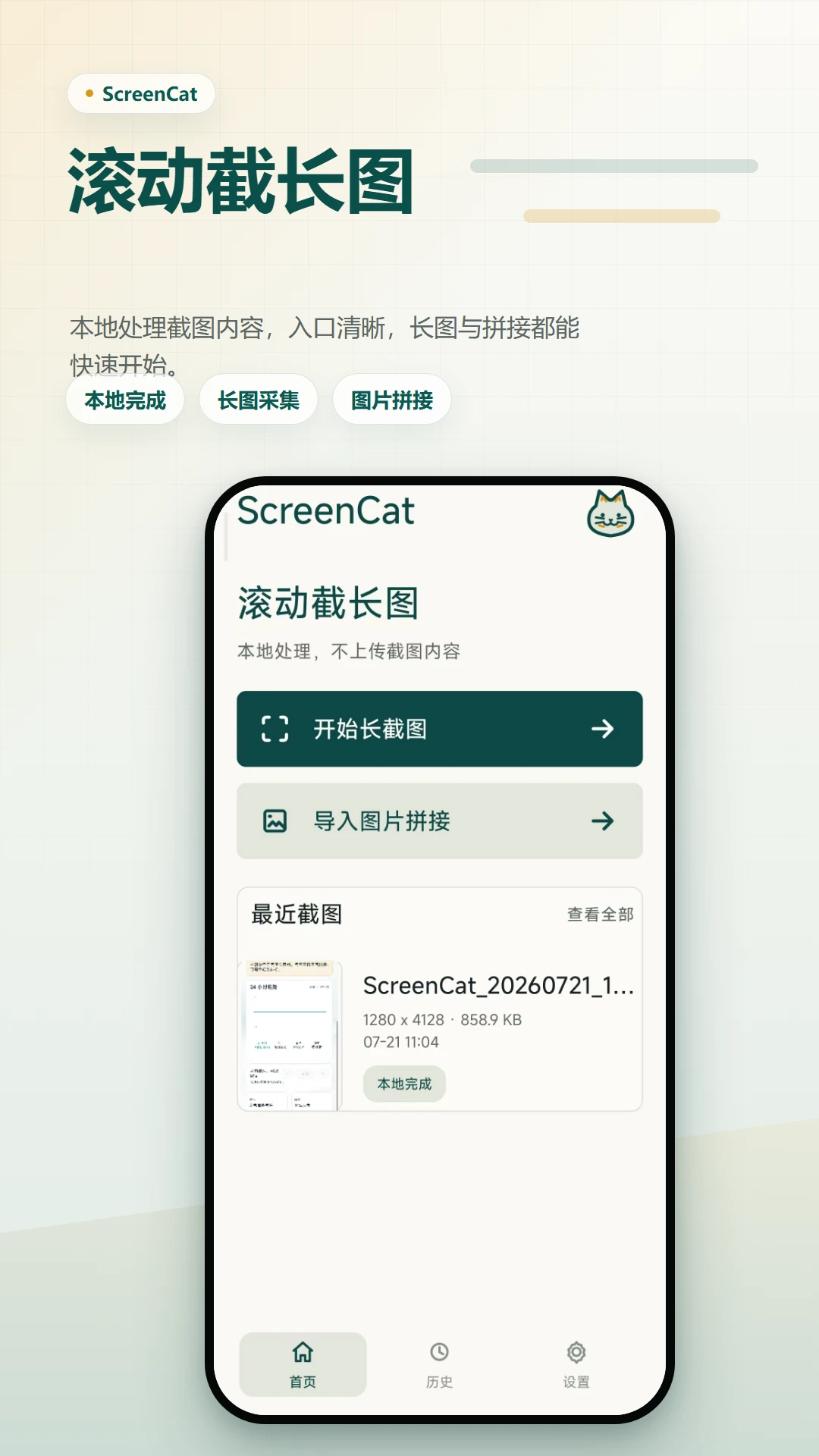
| 基础截屏 | 打开应用,点击首页“滚动截屏”按钮,授予悬浮窗权限后,在任意需要截图的界面点击悬浮球即可启动自动滚动。 | 无需root,兼容Android 7.0以上系统 |
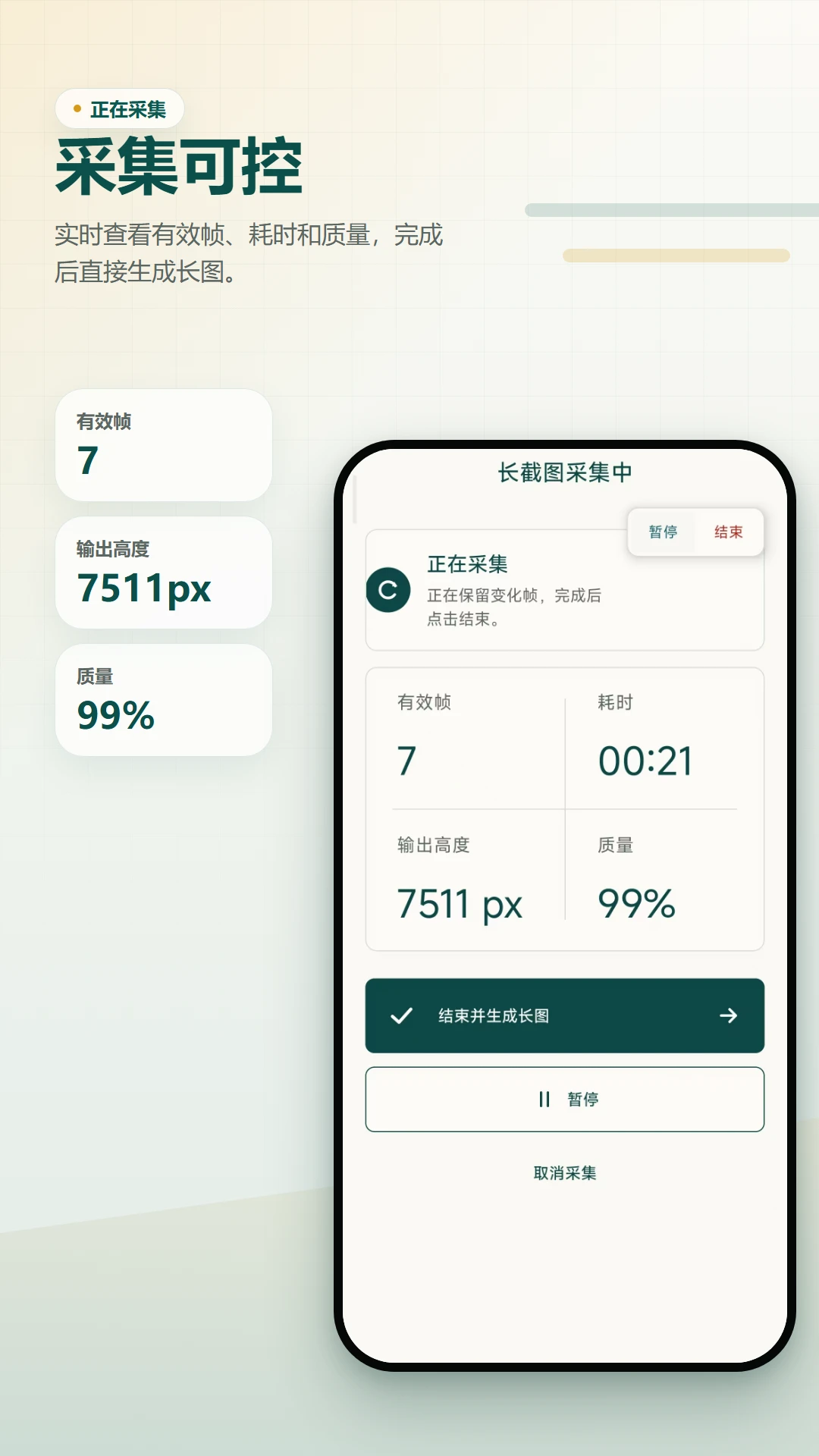
| 手动调节 | 若自动滚动速度过快或过慢,可拖动悬浮球上的速度滑块进行调整,也可以随时点击暂停按钮,手动微调滚动位置。 | 适合阅读类App中动态加载的内容 |
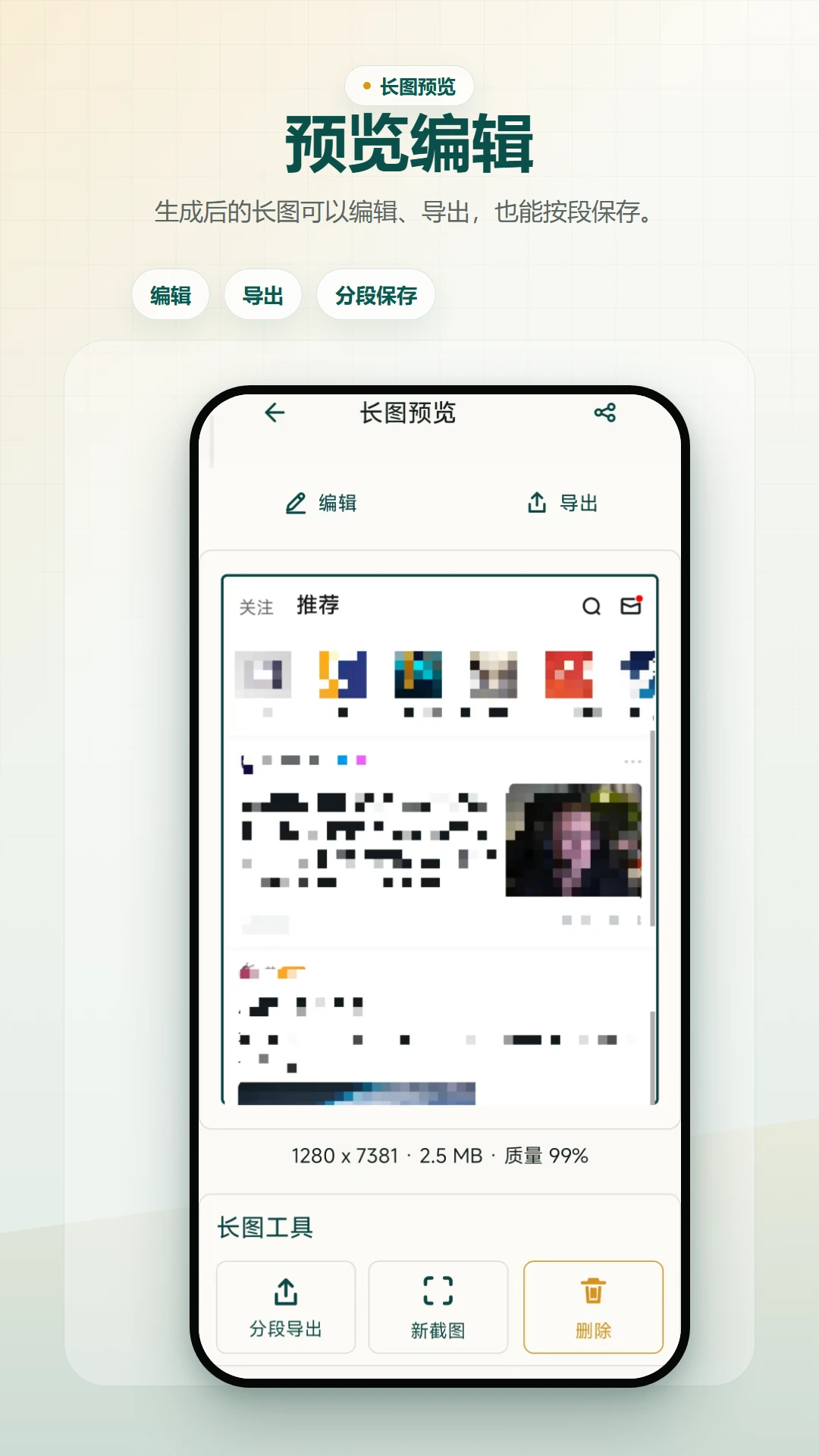
| 拼接预览 | 滚动结束后自动进入预览界面,可上下滑动检查拼接效果,支持重新截取或保存当前结果。 | 支持放大查看细节,确保无漏帧 |
| 高级编辑 | 在预览界面点击“编辑”按钮,使用内置工具进行裁剪或标注,编辑后点击“完成”即可保存至相册。 | 所有编辑操作可撤销,不影响原图 |
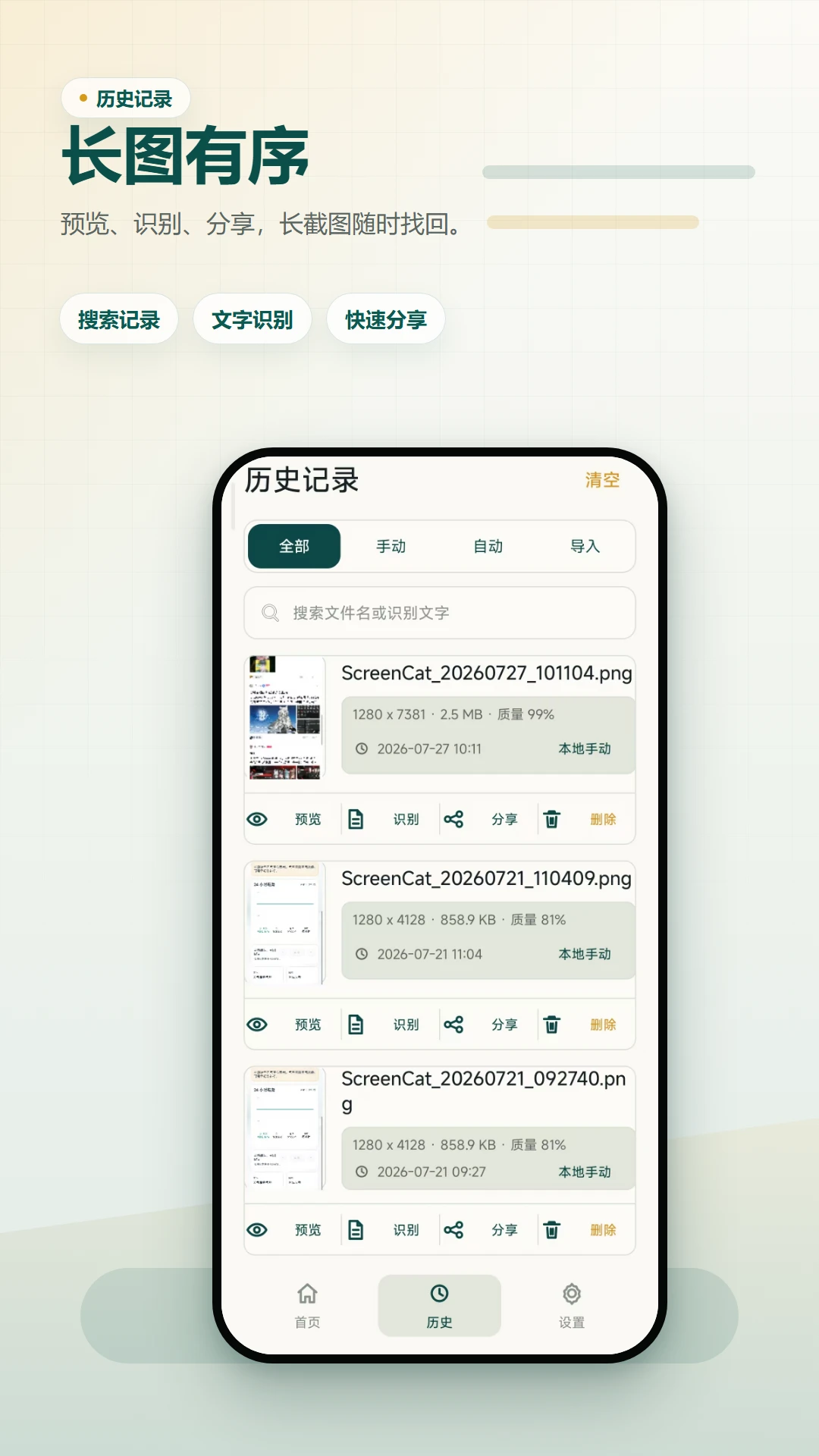
| 批量处理 | 在历史记录中可选中多个截图进行批量拼接或批量导出,节省逐个处理的时间。 | 适合整理多页聊天记录 |
| 分享导出 | 点击“分享”选择应用图标,或点击“导出”选择格式,支持PNG、JPG、PDF等。 | PDF模式适合打印与存档 |
在开始使用滚动截长图APP之前,请务必注意以下关键设置与常见问题,这将帮助你避免安装或运行中的各类障碍。首先,对于首次安装的用户,请确保允许“悬浮窗”和“存储权限”,否则应用可能无法正常启动滚动捕捉功能。若在MIUI或EMUI等定制系统中,还需在电池设置中允许应用后台运行,防止截屏时被系统休眠。若遇到滚动拼接出现黑屏或重复段落,请尝试在“设置”中调整滚动速度,调慢至70%左右通常能解决。若点击悬浮球无响应,请检查是否已开启“辅助功能”服务,部分安卓机型需要此权限。若在微信内无法滚动截取长对话,建议先使用系统分享中的“保存为图片”功能,再使用本应用进行拼接。若出现闪退或卡顿,请清理应用缓存或重启手机,并确保系统版本不低于Android 7.0。若图片保存后无法在相册中找到,请检查存储权限中是否允许“访问媒体文件”,或手动进入应用“历史记录”中重新导出。对于无法滚动的页面,例如某些银行App或游戏界面,可尝试使用“录屏截取”模式,该模式会通过录屏方式提取关键帧进行拼接。注意,本应用不支持截取手机端受DRM保护的版权内容。为提升生成长图的清晰度,建议在“设置”中开启“高分辨率拼接”选项。若需要截取超长网页(超过10屏),建议分段截取后再用拼接功能合并,以避免内存溢出。最后,务必定期更新应用到最新版本,以兼容未来新发布的安卓系统。
| 软件名称 | 功能特点 | 用户评分 |
| 长截图工具 | 支持超长滚动截取 | ★★★★☆ |
| 智能长截图 | 自动拼接无痕 | ★★★★☆ |
| 滚动截图 | 轻量快速截屏 | ★★★★☆ |
| 画面拼接 | 支持图片合成 | ★★★☆☆ |
| 长图制作 | 编辑标注功能全 | ★★★★☆ |
| 截屏助手 | 支持悬浮球操作 | ★★★★☆ |
| 录屏截图 | 动态内容捕捉 | ★★★☆☆ |
在众多长截图工具中,滚动截长图APP凭借其稳定性和精准度脱颖而出。对于用户而言,选择一款好用的工具主要看三点:拼接质量、操作便捷度以及兼容性。滚动截长图APP在这三方面均表现出色,其智能滚动算法能适应绝大多数应用,且拼接处无明显痕迹,同时提供丰富的编辑工具,适合对截图质量有高要求的用户。相比之下,部分同类软件虽然免费,但会强制添加水印或频繁弹出广告,而滚动截长图APP的免费版已去除核心水印,仅保留基础功能,付费版则可解锁更多高级特性,整体体验更为清爽。
使用滚动截长图APP非常简单:首先授予必要的悬浮窗和存储权限,然后打开需要截取的内容页面,点击悬浮球,应用便会自动向下滚动并拼接长图。若滚动过程中出现停顿或错位,可以手动调整滚动速度或点击暂停进行微调。截取完成后,应用会展示预览图,用户可以在此进行裁剪、标注等编辑操作,最后保存或分享。整个过程直观流畅,即便是初次使用者也能快速上手。如果遇到无法滚动的页面,可以尝试使用“更多”菜单中的“手动拼接”模式,通过连续截图后自动合成,同样能得到满意的长图。
许多用户担心第三方截图工具会窃取隐私。滚动截长图APP承诺所有截图和处理均在本地设备完成,不会上传任何图片内容至服务器。应用仅需访问屏幕截图所需的权限,不收集联系人、位置等敏感信息。其隐私政策明确表明,用户数据不会被用于广告追踪或任何商业用途。因此,从隐私安全角度看,滚动截长图APP是一款值得信赖的工具。当然,建议用户从官方网站或可信的应用市场下载,避免使用破解版或来路不明的安装包,以防被植入恶意代码。











用户评论
热门评论
最新评论
支持(0) 盖楼(回复)