
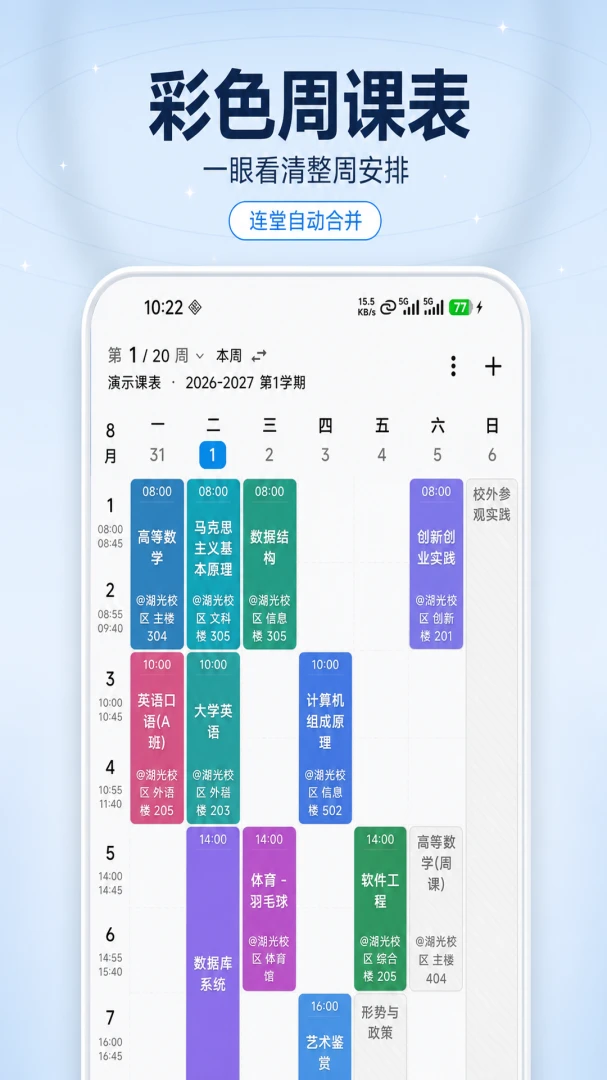
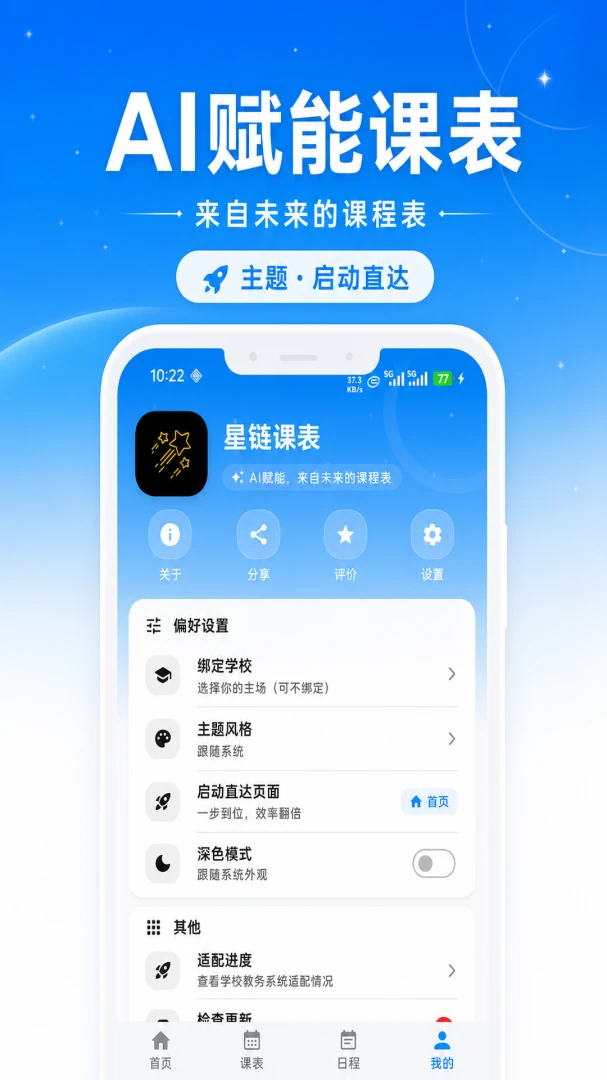
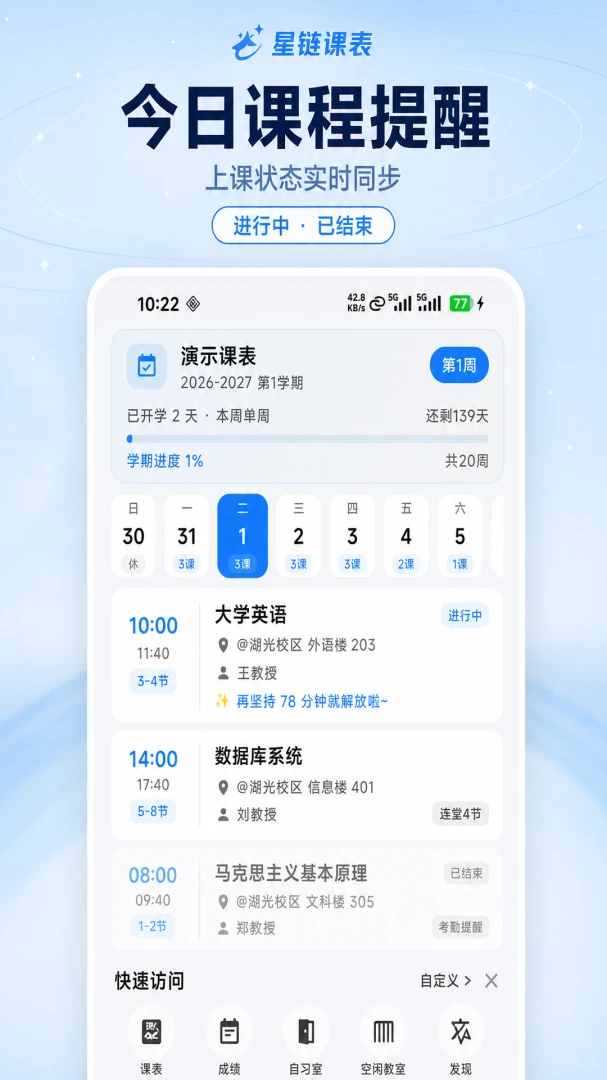
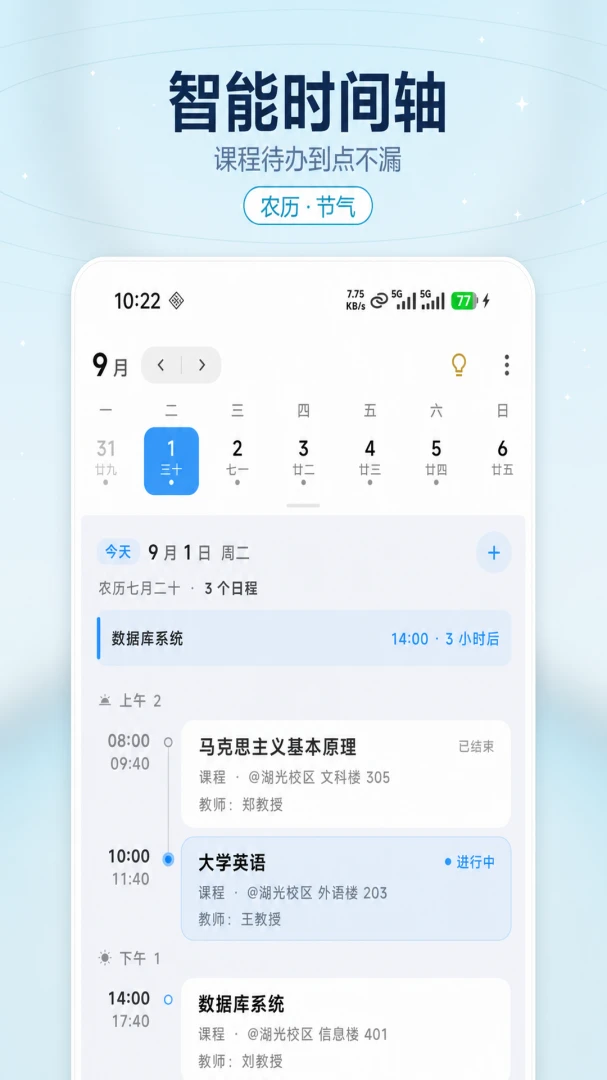
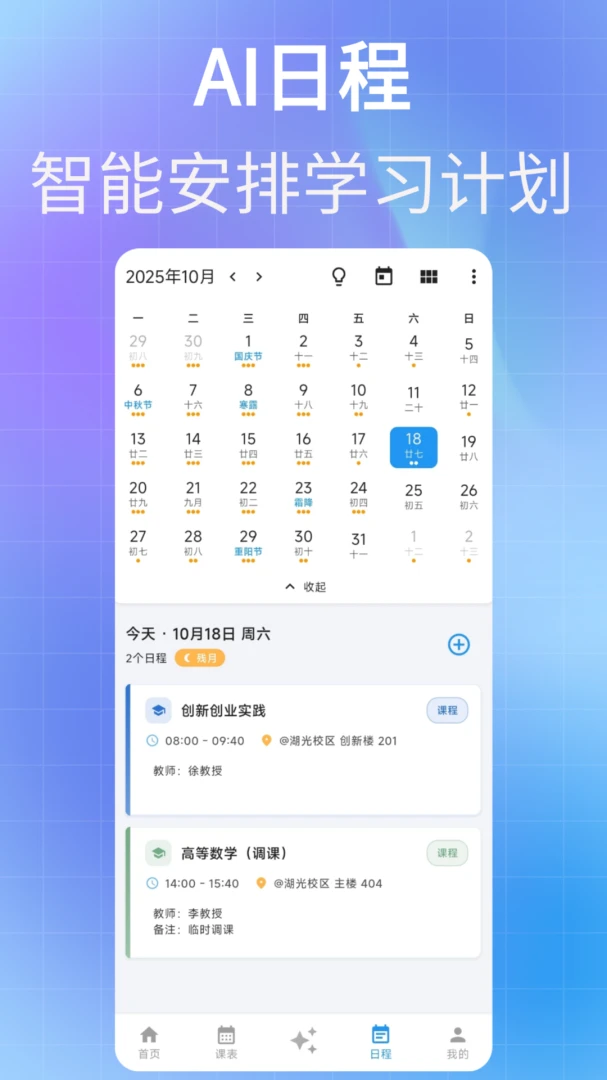
星链课表是一款专为在校学生打造的智能课程表管理工具,它彻底改变了传统纸质课表与静态图片课表的局限性,将课程安排、时间管理、教学通知与个人日程高效整合于一身。软件以简洁直观的交互界面和强大的自定义功能为核心,旨在帮助每一位学子轻松应对繁重的学业节奏,让每一天的学习规划都井井有条。无论是小学、中学还是大学,星链课表都能完美适配,通过智能导入、灵活编辑与多端同步,成为你学习生活中不可或缺的得力助手,让时间管理从此变得简单高效。
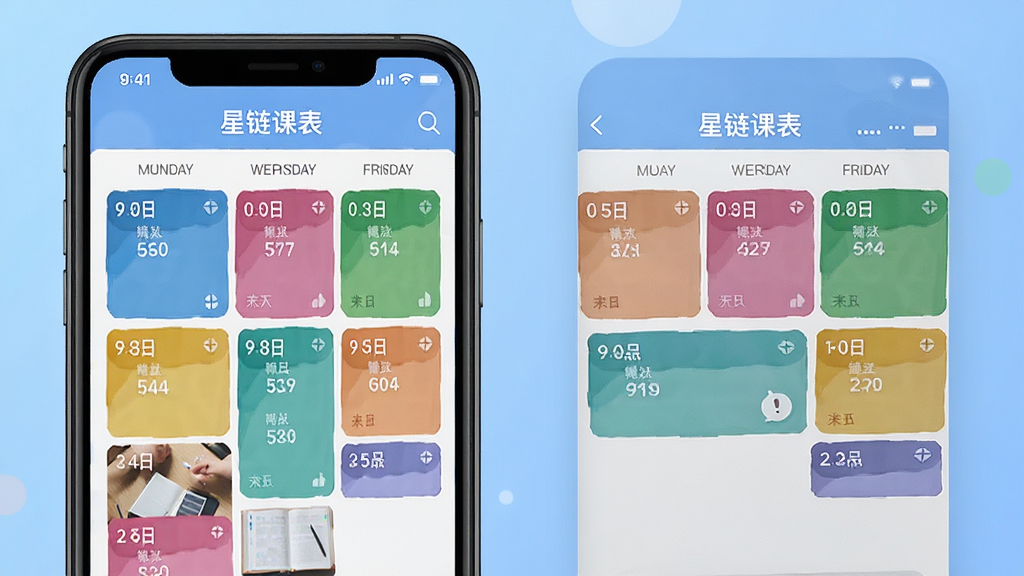
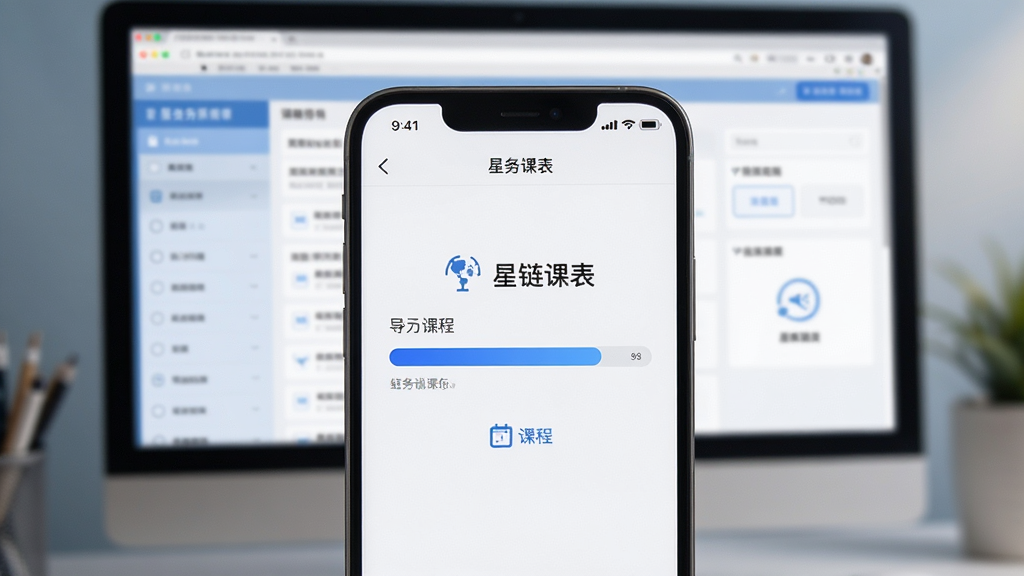
星链课表支持从学校教务系统、Excel模板或图片识别等多种方式快速导入课程数据,彻底告别手动逐条输入的繁琐。无论是复杂的单双周轮换课程,还是临时调课通知,软件都能智能识别并自动更新,确保课表信息始终保持最新状态,让课程变动不再措手不及。
无需解锁手机即可查看今日课程安排。星链课表提供多款精美的桌面小组件,支持自定义透明度、字体颜色与背景样式,可显示当前进行中的课程、下一节课倒计时以及上课地点,信息一目了然,为你的手机桌面增添一份专属的学霸气息。
可针对每门课程设置独立的课前提醒时间,支持提前5分钟、15分钟、30分钟等多种选项,确保你永远不会错过任何一节课。同时,课表支持一键导出至系统日历或导入至WakeUp课表等第三方应用,实现跨平台日程管理,让学习与生活无缝衔接。
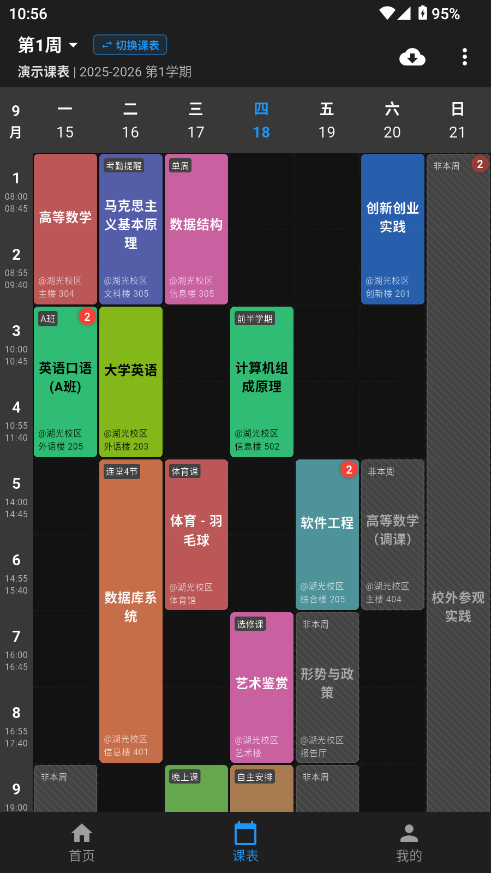
内置学期周次系统,支持设置开学日期自动计算当前教学周,也可手动隐藏周六日让页面更清爽。无论是按周轮换的实训课还是单双周交替的选修课,都能通过强大的自定义规则轻松呈现,满足不同学校、不同专业的个性化需求。
所有课表数据均保存在本地,无需网络权限,充分保护个人隐私。同时支持通过本地文件进行备份与恢复,换机或重装系统时也能快速还原课表,让你的学习数据永不丢失。
| 功能模块 | 具体操作说明 | 适用场景 |
|---|---|---|
| 课程添加 | 点击首页右下角“+”按钮,输入课程名称、教师、地点,选择起止周次与星期及节次,可设置课程颜色便于区分,支持添加备注信息。 | 手动添加临时课、实验课等非固定课程 |
| 导入与导出 | 在设置中选择“导入课表”,支持从教务系统复制粘贴、Excel文件导入或扫描二维码同步;导出功能可将课表生成图片或iCal文件分享给同学。 | 学期初快速建立课表,或与好友共享课程安排 |
| 小组件配置 | 长按手机桌面选择“小组件”,找到星链课表后拖动至桌面,点击进入编辑模式,可选择“双周模式”或“今日视图”,调整透明度与字体大小。 | 无需打开App快速查看今日课程与上课地点 |
| 周次设置 | 在“设置-学期设置”中开启自定义周次,输入当前学期起始日期,软件自动计算当前周为第几周,并支持隐藏周六日。 | 适应不同学校教学周历,让课表更清晰 |
| 提醒管理 | 点击任意课程卡片,进入详情页后开启“课前提醒”,可设置提前时间并选择提醒方式(通知栏/弹窗/震动),支持按课程单独设置。 | 重要课程提前准备,避免迟到 |
| 日历同步 | 在设置中选择“同步到系统日历”,授权后课表自动生成日历事件,并支持实时更新;如需导出到WakeUp课表,选择“导出iCal文件”即可。 | 与其他日程管理工具联动,打造个人时间管理体系 |
在使用星链课表前,请确认手机系统为Android 8.0或更高版本,并预留至少100MB存储空间用于缓存课表数据与备份文件。
首次安装后请务必开启“通知权限”,否则课程提醒将无法正常推送,这是使用中最关键的一步!
如果遇到导入课程时提示格式错误,建议先将Excel文件另存为CSV(UTF-8)格式再尝试导入,或手动检查课程时间是否包含特殊字符。
对于桌面小组件不显示或显示空白的情况,请先在系统设置中允许星链课表“后台弹出界面”和“悬浮窗权限”,并确保软件未被省电策略强行关闭。若仍无法解决,可尝试删除小组件后重新添加。
在电脑端使用模拟器运行本软件时,建议将模拟器分辨率设置为1080p以上,以获得最佳显示效果;若出现闪退,请尝试关闭模拟器的“硬件加速”选项或更新显卡驱动。
当课程发生临时调换时,直接在课表中长按对应课程卡片选择“编辑”,修改时间或周次后保存即可,无需重新导入整个课表。
如果课表背景设置为深色模式却出现文字看不清,可在“设置-外观”中调整文字描边或阴影效果,提升对比度。
若想将课表分享给朋友,可在“设置-分享课表”中生成二维码或链接,对方扫码后即可一键导入,省时省力。
注意:删除软件前请先进行数据备份,否则所有课程信息将永久丢失,无法找回。
如遇课程与系统日历同步后时间不准,请检查系统时区与软件内设置的时区是否一致,并确保已授予“日历读写权限”。
若软件在后台运行一段时间后提醒失效,请将星链课表加入电池优化的“不限制”白名单,并允许自启动,即可保持提醒稳定可靠。
星链课表支持将课程事件一键同步至手机系统日历,方便你与其他日程统一管理。具体操作如下:打开星链课表,进入“设置”菜单,选择“同步到系统日历”,首次使用会弹出日历权限请求,点击允许后,软件会自动将未来所有课程创建为日历事件,并设置为“提前15分钟提醒”。若你使用的是小米、华为等手机,系统日历还会自动在通知栏显示课程预览。如果你希望将课表导入WakeUp课表,可在“设置”中选择“导出iCal文件”,然后使用WakeUp课表的“导入-文件”功能选中该文件即可。整个同步过程均通过本地数据完成,不会上传任何个人信息,请放心使用。需要注意的是,同步过程中请保持网络连接稳定,避免因中断导致事件缺失;若同步后课程有变动,请重新点击“立即同步”以刷新日历内容。
添加桌面小部件是快速查看课程的最佳方式。首先,从手机桌面空白处长按或双指捏合进入桌面编辑状态,点击下方或上方的“小组件”按钮,在组件列表中找到“星链课表”(若未找到,请确认已安装最新版本并授予“桌面小组件”权限),将其拖动到桌面合适位置。添加后,你可以点击组件进入配置模式,选择显示样式:今日课程、本周课程或倒计时模块。长按组件还可调整大小与透明度,建议设置为半透明以配合壁纸。如果小组件显示“请先打开App”,只需点击一次即可跳转至主界面,随后返回桌面即可正常显示。部分手机(如vivo、OPPO)需要在系统设置中单独允许星链课表“创建桌面快捷方式”,若无法添加,请前往设置搜索“桌面组件权限”,将星链课表设为允许。











用户评论
热门评论
最新评论
支持(0) 盖楼(回复)