

随身鹿是一款集语音记录、音频转写、智能整理于一体的高效随身记录应用,致力于帮助用户在快节奏的生活与工作中,轻松捕捉每一个灵感瞬间。无论是会议纪要、课堂笔记、采访录音,还是日常琐事提醒,随身鹿都能以极简的操作流程,将声音快速转化为清晰、可检索的文字档案,并支持多端安全同步。它不仅仅是一个录音工具,更像是一位贴心的数字秘书,让信息管理变得井井有条,释放你的记忆负担,专注当下重要之事。
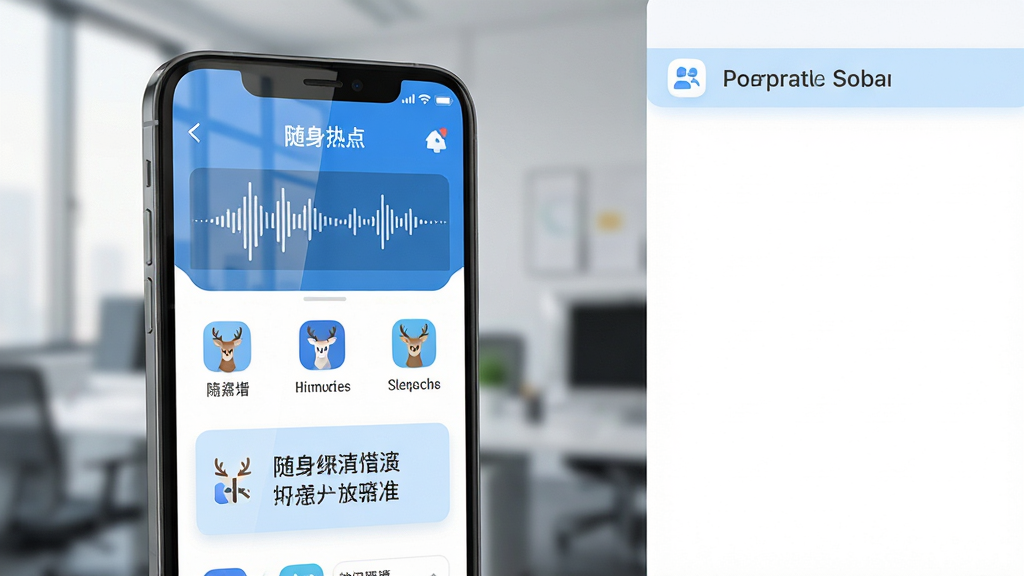
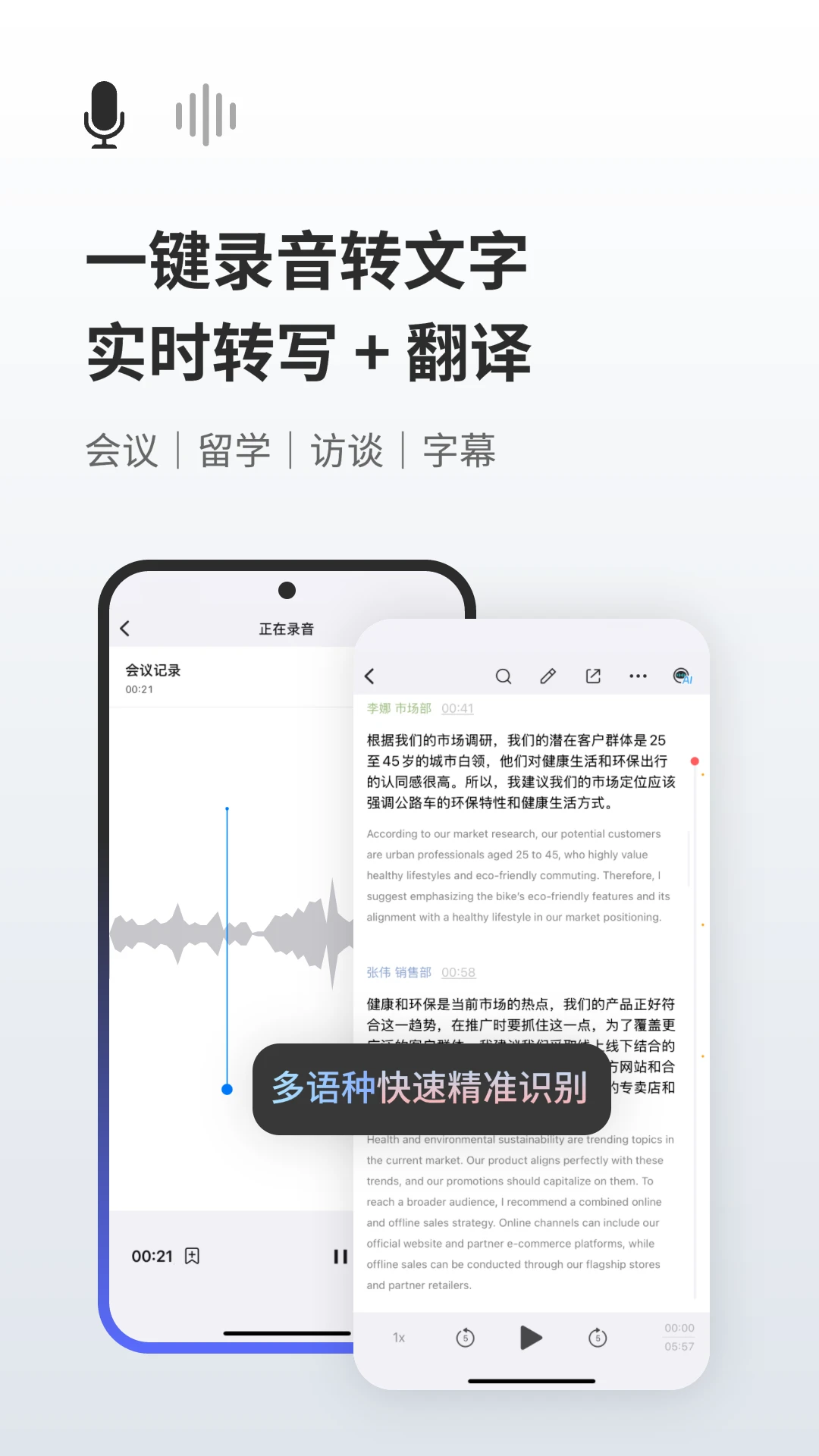
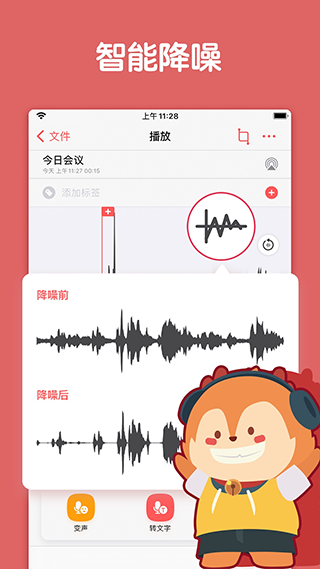
随身鹿内置先进的语音识别技术,能够实时将语音内容转换为高精度文字,支持中英文及多种方言混合识别。即使是在嘈杂环境下,也能通过智能降噪算法,确保转写结果的准确性。转换后的文字支持一键复制、导出或分享,极大提升了信息处理效率,让记录真正实现“开口即得”。
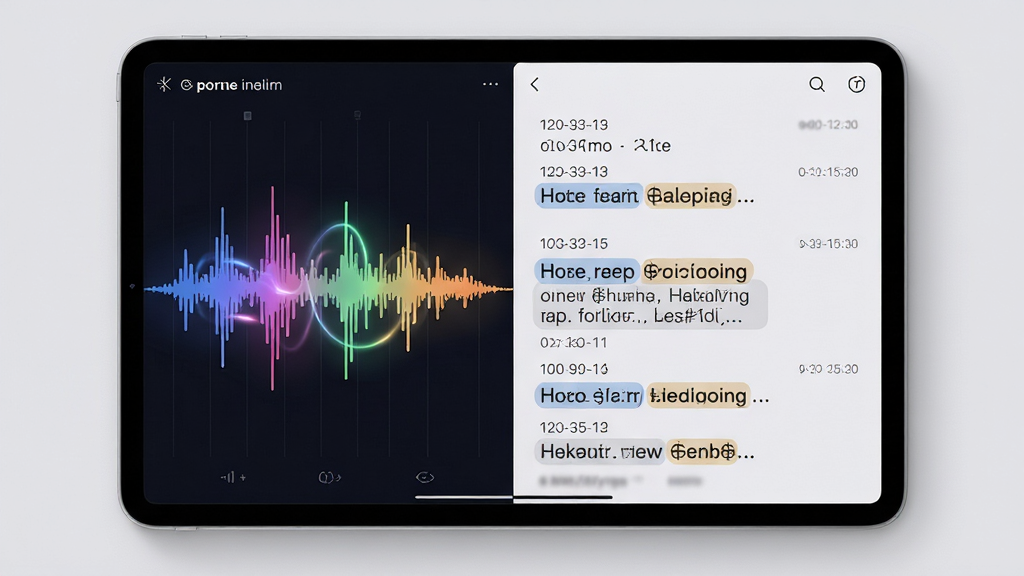
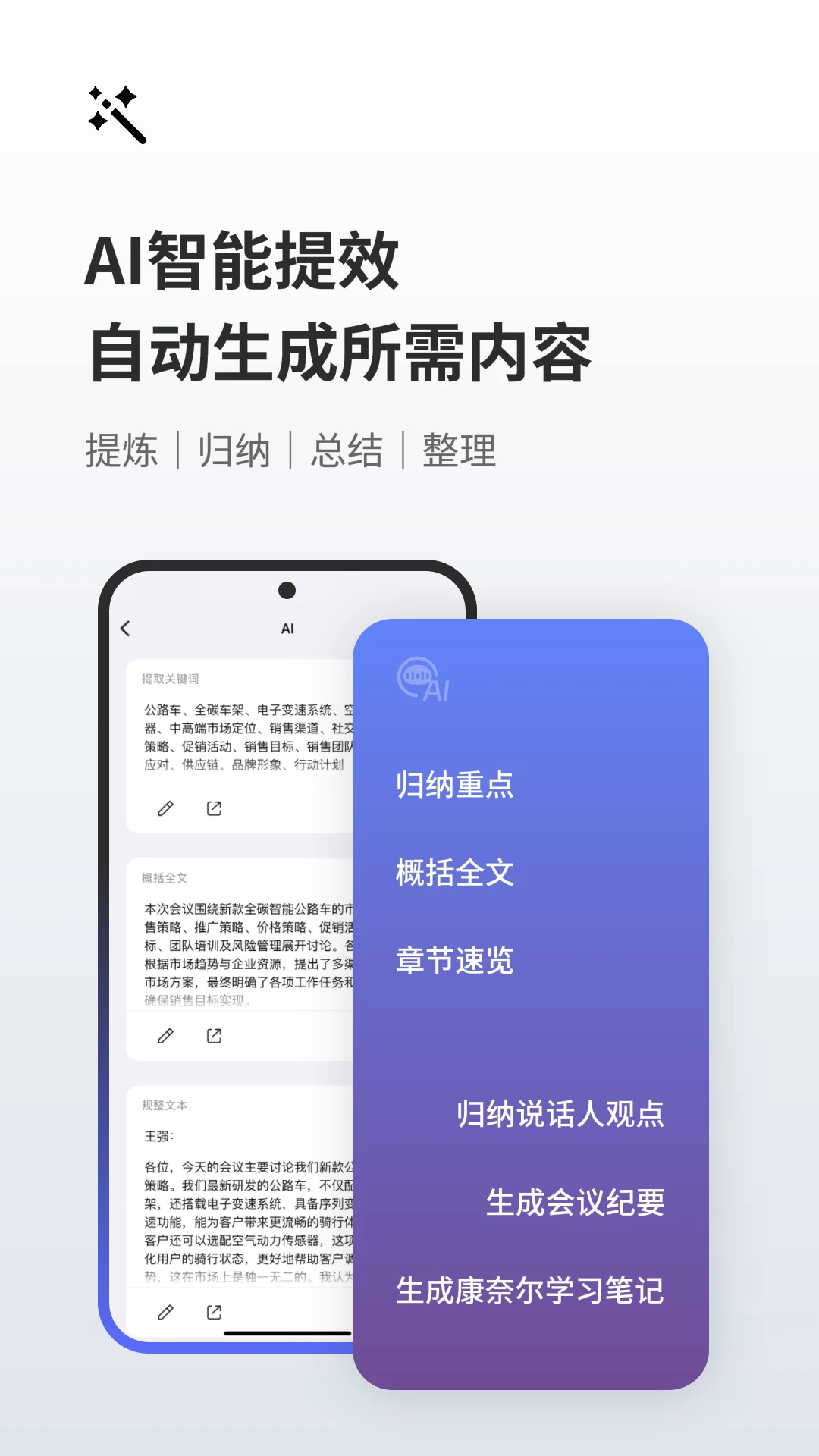
记录内容多了,找起来却成了难题。随身鹿利用AI技术自动分析文本内容,为每一条记录生成智能标签和摘要,并支持按日期、地点、自定义标签等多种维度进行归档。无论是查找一周前的会议决议,还是筛选出所有关于“创意灵感”的碎片想法,只需轻点搜索,所需内容即刻呈现,让资料库条理清晰,井井有条。
随身鹿支持手机、平板、电脑等多设备间的无缝同步,所有记录内容通过加密通道上传至云端,确保数据安全与私密。无论你是在办公室用电脑整理,还是在地铁上用手机回听,记录内容始终保持在最新状态。即便设备意外丢失或更换,也能通过账号快速恢复全部数据,让珍贵的记录永不丢失。
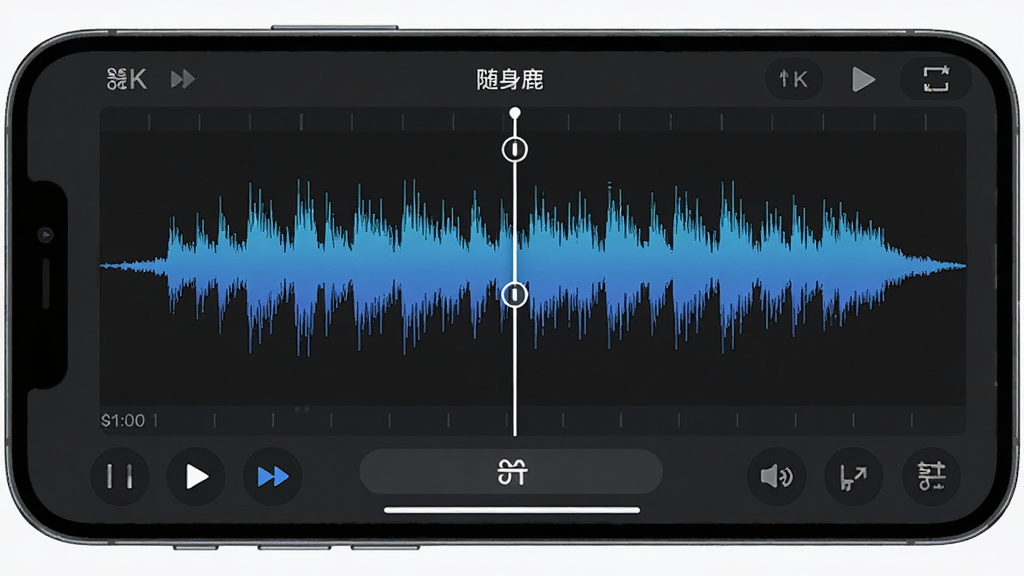
内置轻量级音频剪辑工具,用户可在录音文件中直接截取重要片段,并支持导出为MP3、WAV等常见格式,方便用于制作铃声、课件素材或分享给同事朋友。无需再借助专业软件,简单几步即可完成音频的裁剪、重命名与分享操作,让音频处理变得像发消息一样简单。
| 功能模块 | 操作步骤 | 核心提示 |
|---|---|---|
| 快速录音 | 打开应用,点击底部红色按钮开始录音;再次点击结束并自动保存。 | 首次使用需授权麦克风权限,录音前可检查顶部音量指示条。 |
| 语音转文字 | 在录音列表选择音频,点击“转文字”按钮,等待处理完成即可查看文稿。 | 转写过程消耗流量,建议连接Wi-Fi,转写结果可二次编辑。 |
| 创建待办 | 在文本编辑页面,选中关键句子,点击工具栏“创建待办”生成提醒任务。 | 可设置提醒时间,同步至系统日历,避免遗漏重要事项。 |
| 音频导出 | 进入音频详情页,点击“导出”,选择格式(MP3/WAV)及分享方式。 | 导出长音频时,应用会压缩文件,请耐心等待进度条完成。 |
对于初次接触随身鹿的用户,建议先完成新手引导,快速了解基础操作。
移动端(手机/平板)操作相对直观,所有功能均通过底部导航栏切换,而PC端(若使用模拟器)则可通过鼠标点击对应按钮,但部分手势操作(如滑动删除)需用鼠标长按实现。
高危避坑:切勿在未连接网络时尝试云同步,否则可能导致本地缓存数据被新数据覆盖,造成记录丢失。
优化技巧:定期在设置中清理缓存文件,可提升应用扫描与转写速度;同时开启“仅Wi-Fi下自动同步”可节省移动数据流量。
温馨提示:若遇到录音文件无法播放,请检查存储权限是否开启,并确认文件未存储在被清理的临时文件夹中。
当应用出现闪退或卡顿,首先尝试重启应用,若无效则检查系统版本是否满足要求(Android 7.0及以上)。
若转写功能无法使用,请检查是否已安装语音服务组件,如缺失可在本站搜索“语音识别组件”下载安装。
后台运行时被系统清理,请将随身鹿加入电池优化白名单,并锁定最近任务卡片。
对于长时间录音(超过3小时),建议插上电源并保持屏幕常亮,避免因锁屏导致录音中断。
如果音频导出后音质有损,请检查导出格式是否为无损WAV,MP3格式在低比特率下会损失细节。
找回误删的录音,可尝试在“回收站”中恢复,回收站文件保留30天,过期将无法找回。
| 软件名称 | 核心优势 | 用户评分 |
|---|---|---|
| 录音转文字笔记 | 实时转写准确率高 | ★★★★☆ |
| 智能录音剪辑器 | 专业级音频裁剪工具 | ★★★★☆ |
| 课堂笔记音转文 | 专注教育场景优化 | ★★★★★ |
| 语音备忘录 | 轻量简洁,极速启动 | ★★★★ |
| 会议记录助手 | 自动生成会议纪要 | ★★★★☆ |
| 语音记事本 | 语音速记,待办提醒 | ★★★★ |
随身鹿目前采用“基础免费+高级订阅”模式,基础录音和转写功能完全免费,而云端无限存储、高级转写引擎、去广告等增值服务需订阅会员。关于音频导出,无论是免费版还是会员版,均可将录音文件导出为MP3格式,操作路径为:打开录音详情页,点击“导出”按钮,选择格式和分辨率即可。若导出过程中遇到问题,可检查手机存储空间是否充足,或尝试更换导出格式。
根据大量用户反馈,随身鹿的转写准确率和操作便捷度在同类应用中名列前茅,尤其是对中文的识别优化,深受记者、学生和商务人士喜爱。它并非苹果自带应用,而是一款独立的第三方应用,但应用提供iOS版本,可通过App Store搜索“随身鹿”下载。同时,安卓用户可通过官网或应用商店获取。应用支持跨平台同步,苹果和安卓设备之间可以无缝衔接记录内容,非常方便。











用户评论
热门评论
最新评论
支持(0) 盖楼(回复)