



首页>手机软件 >Alpie1.0.0.0 高效网络配置工具
Alpie1.0.0.0 高效网络配置工具

Alpie

网络配置小帮手,一键优化更省心

手机安全 | 1.0M | 需网络

1.0.0.0 高效网络配置工具 | 2026-09-02 17:30

立即下载

Alpie是一款专为移动端打造的轻量级网络配置与管理工具,旨在帮助普通用户和技术爱好者快速完成复杂的网络参数设置、连接优化与故障排查。它摒弃了传统网络工具繁琐的操作逻辑,将IP地址配置、DNS切换、网络状态监测、热点信息查看等高频功能整合于一个简洁的界面中,真正实现“一键检测、两步配置、三秒生效”的极简体验。无论是日常Wi-Fi连接不稳定,还是需要针对特定网络环境进行手动参数调整,Alpie都能提供清晰直观的指引与可靠执行,让没有网络专业知识的朋友也能轻松上手,享受稳定、高速的网络连接。
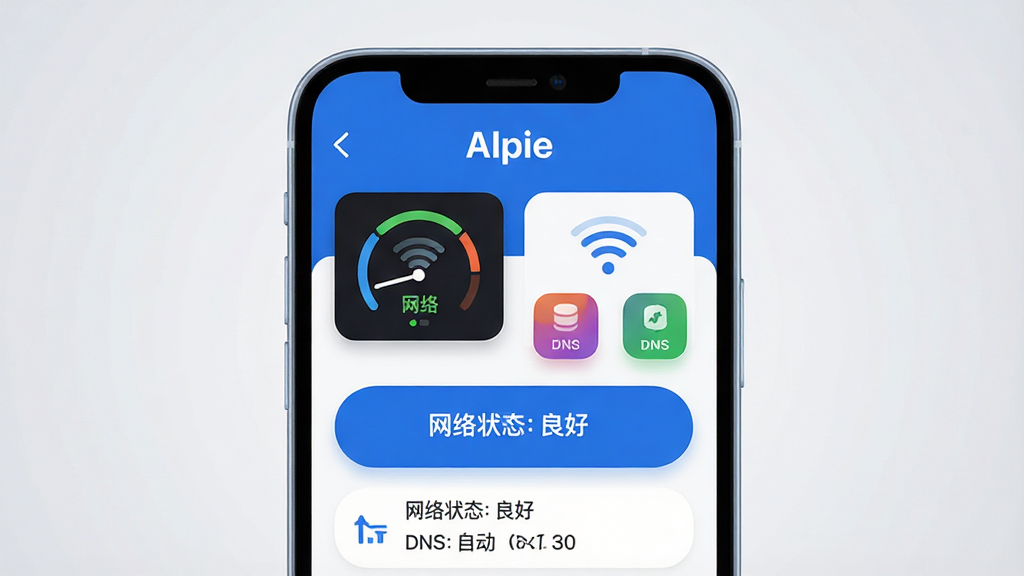
主体:一部智能手机屏幕显示Alpie应用主界面,界面顶部有“Alpie”字样,下方分布着网络状态仪表盘、Wi-Fi信号图标和几个彩色功能按钮。布局:手机居中,屏幕内容特写,背景为浅灰色渐变,干净简洁。排版:界面元素整齐排列,突出主按钮。风格:现代扁平化,蓝白主色调。细节:屏幕显示“网络状态:良好”“DNS:自动”等字样,手机边框圆润。画质:高清渲染,干净无多余元素。

核心特色

智能网络体检:

Alpie内置一键式网络体检功能,自动检测当前Wi-Fi信号强度、网络延迟、丢包率以及网关连通性,并生成通俗易懂的诊断报告。即使完全不懂网络协议,也能通过颜色标识和文字提示立刻了解网络健康状况,快速定位问题源头。
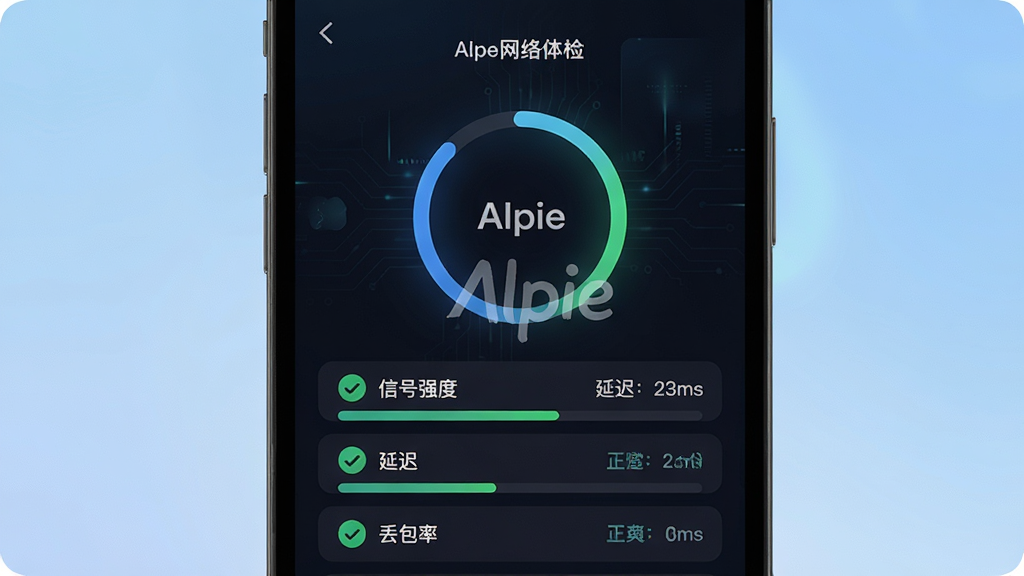
主体:Alpie应用执行“网络体检”功能,屏幕显示检测进度环和结果列表,绿色对勾表示各项正常。布局:手机竖屏特写,背景为柔和蓝色渐变。排版:进度环居中,下方依次排列“信号强度”“延迟”“丢包率”等条目。风格:科技感,深色模式。细节:屏幕中央有“Alpie”水印,检测项后显示具体数值,如“延迟:23ms”。画质:清晰锐利,无多余元素。

专业DNS切换:

针对不同网络环境(如游戏加速、视频流畅、网页秒开),Alpie提供多组公共DNS(如阿里DNS、谷歌DNS、114DNS)一键切换方案,支持自定义输入,并能测试当前DNS响应速度,帮助用户找到最优解析路径,显著提升网页加载与应用响应速度。
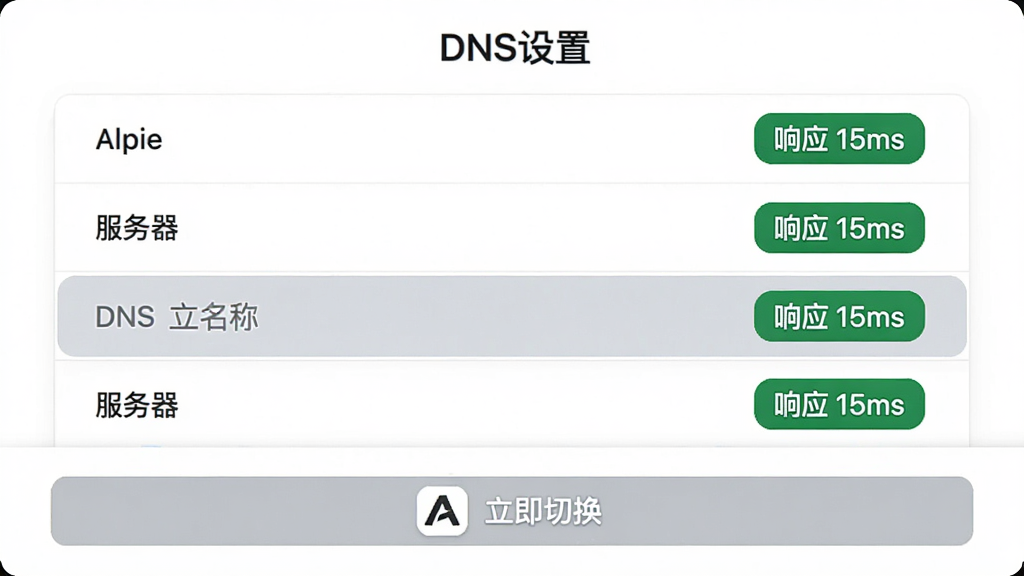
主体:Alpie的DNS切换功能页面,列表显示多个DNS服务器名称及响应时间,其中一个被高亮选中。布局:页面列表式,顶部有“DNS设置”标题。排版:每行左侧为名称,右侧为“响应 15ms”绿色标签。风格:简洁商务风,白色背景。细节:屏幕底部有“立即切换”按钮,按钮上带有Alpie图标。画质:精细界面截图,无多余元素。

手动IP配置:

当路由器DHCP异常或需要接入特定企业/校园网络时,用户可手动设置静态IP地址、子网掩码、网关和DNS。Alpie采用分步向导式设计,每个输入框下方都有格式示例和校验提示,有效避免误操作,并支持配置模板保存,方便不同场景间快速切换。
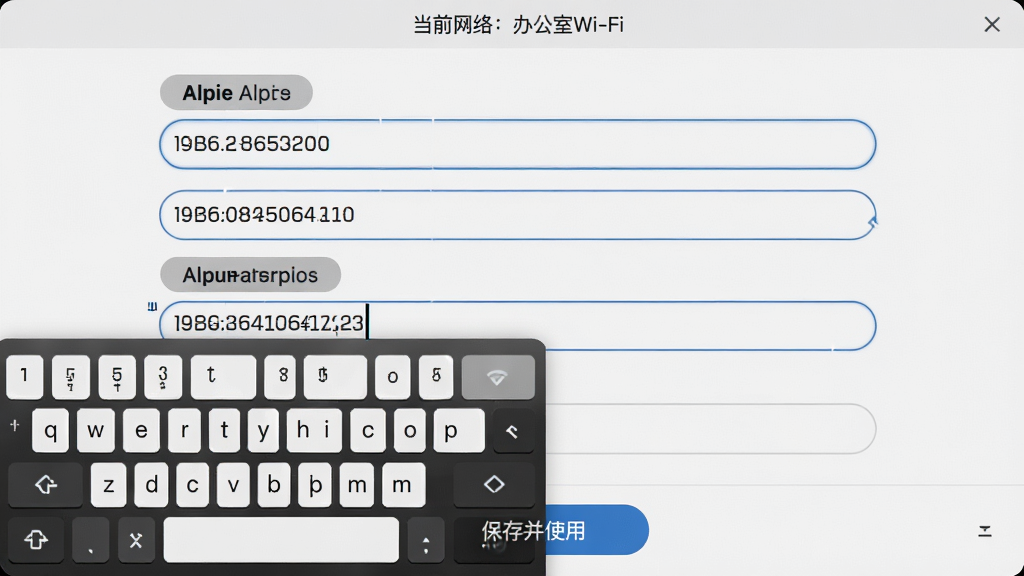
主体:Alpie的静态IP配置界面,键盘弹出,输入框内填写着IP地址数字。布局:表单形式,每个字段上方有灰色标签说明。排版:输入框圆角设计,光标闪烁。风格:浅色背景,蓝色主题按钮。细节:屏幕上方提示“当前网络:办公室Wi-Fi”,下方有“保存并使用”按钮。画质:高分辨率,无多余元素。

实时网络监测:

开启悬浮窗或通知栏常驻模式,Alpie能实时显示当前网络的上传/下载速度、连接IP、信号强度变化,并记录历史网络波动曲线。当网络出现异常掉线或延迟飙升时,应用会主动推送通知,辅助用户及时调整或排查。
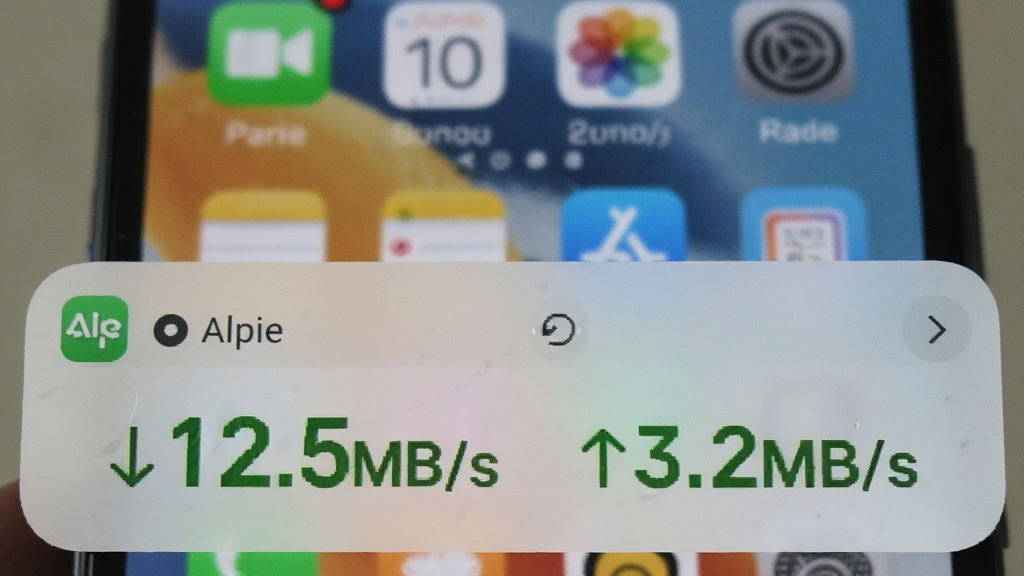
主体:手机通知栏下拉,显示Alpie的实时网络速度小窗,同时主屏幕背景模糊虚化。布局:前景为通知栏面板,背景为手机桌面。排版:通知栏中Alpie条目显示“↓12.5MB/s ↑3.2MB/s”。风格:实拍风格,真实场景。细节:速度数字以绿色大字显示,旁边有Alpie小图标。画质:清晰自然,无多余元素。

用法亮点与操作说明

功能模块操作方式适用场景效果说明
一键体检点击主界面“开始体检”按钮日常网络卡顿、视频加载慢自动生成诊断结果并给出优化建议,高亮显示异常项
DNS切换进入“DNS加速”页面,选择目标服务器后点击“应用”网页打不开、游戏延迟高切换后自动测试连通性,并显示延迟对比,支持回滚
静态IP配置进入“手动设置” → 选择“静态IP” → 填写参数并保存模板办公室内部网络、校园网、监控设备连接配置成功后立即生效,可保存多个模板并一键套用
悬浮窗监测在“设置”中开启“悬浮窗显示”权限游戏时实时监控网速、直播推流悬浮窗可拖动位置,实时显示速度与延迟,点击可展开详情
历史记录从侧边栏进入“网络日志”排查周期性断网问题记录每日网络波动曲线,支持导出CSV文件

Alpie 安卓版 网络配置界面

使用指南

对于移动端用户,安装Alpie后建议优先开启“通知栏快捷开关”功能,这样可以在不打开应用的情况下快速切换DNS或查看网速。


在电脑端(若使用Android模拟器),操作逻辑完全一致,但需注意模拟器网络模式需设置为“桥接”才能获取真实局域网IP。
高危避坑:请勿在VPN开启状态下进行DNS切换或IP配置,否则可能导致网络完全断开,需重启应用并关闭VPN才能恢复。
当遇到应用闪退或黑屏时,请先检查系统是否授予“修改网络设置”权限,部分国产ROM(如MIUI、EMUI)需在“权限管理”中手动允许“设置网络”选项。
优化技巧:定期清理应用缓存(设置→存储)可避免日志文件过大占用空间,提升启动速度。
若无法获取IP地址,请尝试关闭Wi-Fi并重新连接,或在路由器中重启DHCP服务。
对于需要静态IP的校园网用户,建议将Alpie的配置模板导出并备份,以便重装系统后快速恢复。
基础温馨提示:本工具不包含任何恶意功能,但涉及网络参数修改,请确保操作前已了解当前网络环境,避免因配置错误造成无法上网。
若在Android 13及以上版本遇到通知权限问题,请到系统设置中单独开启Alpie的通知权限,否则无法显示实时速度通知栏。
若需要连接隐藏Wi-Fi,请先在系统Wi-Fi列表中添加网络,然后再使用Alpie进行IP配置。
当网络图标显示“已连接但无法上网”时,可尝试使用Alpie的“重置网络栈”功能,该功能会重置系统网络配置而不影响个人数据。

主体:手机屏幕显示Alpie的“使用指南”页面,配有步骤图解和箭头标记。布局:图文混排,上方是步骤说明,下方是手机操作示意图。排版:清晰有序,步骤编号使用蓝色圆形数字。风格:教育风格,暖色调。细节:示意图中标注“长按Wi-Fi图标”“选择修改网络”等文字。画质:高清,无多余元素。

alpie是什么

alpie作为一个网络配置工具,在用户群体中常被误认为与“Alpine”Linux发行版有关,但两者完全不同。Alpie专注安卓移动端网络设置,提供人性化的图形界面,不涉及任何系统底层修改,安全无风险。

alpien网络配置怎么解决

若您遇到“alpien”网络配置问题,通常是指Alpie在特定网络环境下无法生效。解决方法为:首先确保Alpie已获取“修改网络设置”权限,然后进入应用的“帮助与反馈”页面,查看内置的常见问题列表。针对企业级802.1X加密网络,需要在系统Wi-Fi设置中先完成认证,再使用Alpie的静态IP模板。

alpie币是否靠谱

网络上流传的“alpie币”并未在Alpie官方文档中提及,Alpie是一款免费工具,不存在任何虚拟货币或挖矿功能。请勿相信任何要求付费购买“alpie币”或授权码的信息,避免财产损失。

昵称:
字数: 0/500

请自觉遵守互联网相关政策法规,网友观点与本站立场无关!

热门评论

最新评论

点击查看更多精彩评论