屿光组件助手是一款专为安卓用户打造的轻量级系统组件管理工具,旨在帮助用户高效清理、优化和管控手机中的各类组件模块。无论是日常使用中积累的缓存组件、后台自启项,还是系统冗余文件,屿光组件助手都能通过智能扫描和精准识别,提供一键式的清理与优化方案。软件界面简洁直观,操作流程清晰,即使是初次接触的普通用户也能快速上手,在不影响系统稳定性的前提下释放存储空间、提升运行流畅度。屿光组件助手秉持安全、透明、可控的原则,所有操作均需用户确认,并支持备份与恢复功能,让每一次优化都有据可依、有路可退。
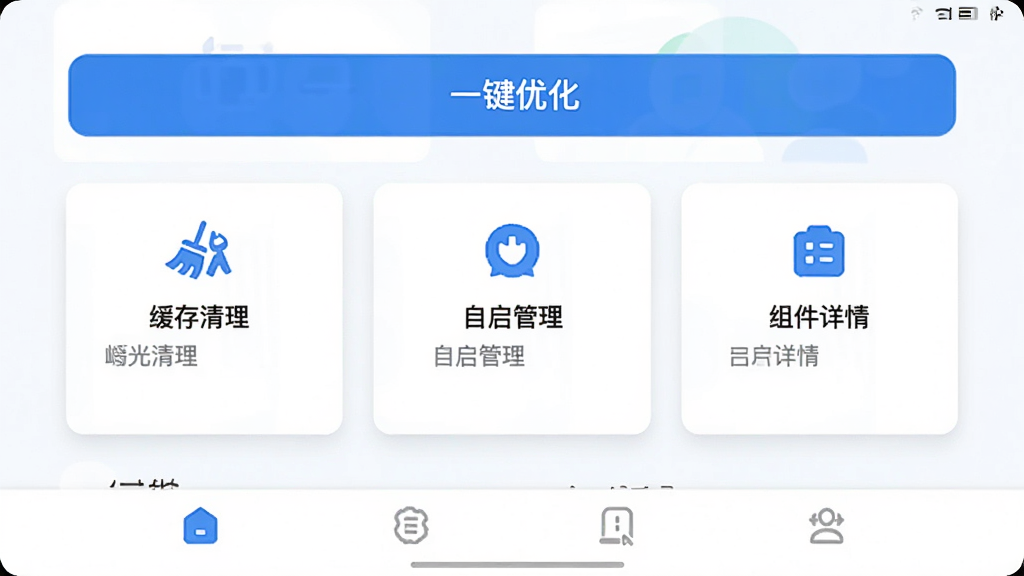
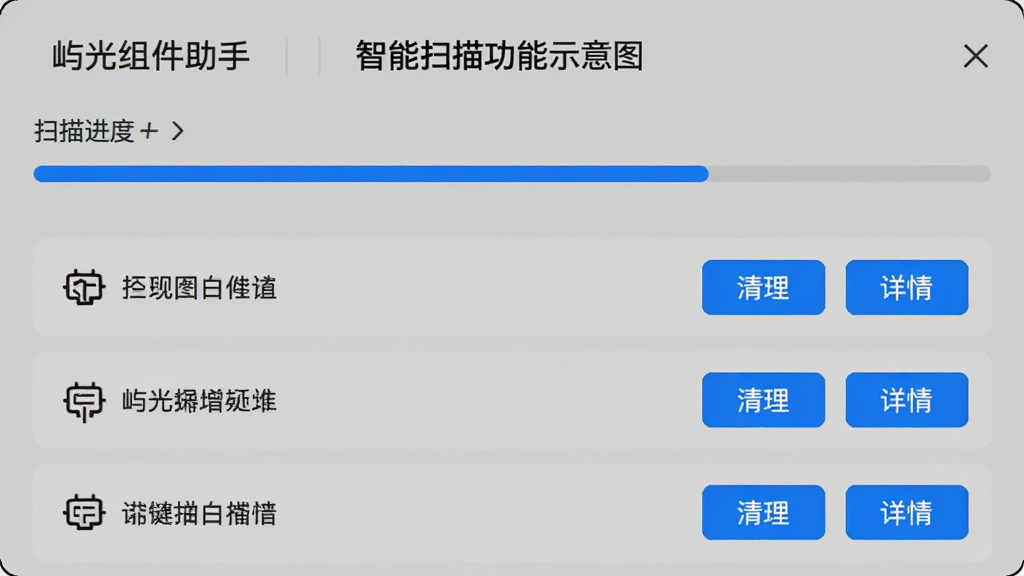
屿光组件助手内置高效扫描引擎,能够快速遍历手机中所有已安装的组件模块,包括系统组件、应用插件和用户自定义组件。扫描过程不占用过多系统资源,结果分类清晰,按“大文件”、“高频使用”、“冗余项目”等维度呈现,让用户一目了然地掌握手机组件的整体状况。扫描完成后自动生成优化建议,用户可选择性执行清理或保留操作,真正实现个性化管理。
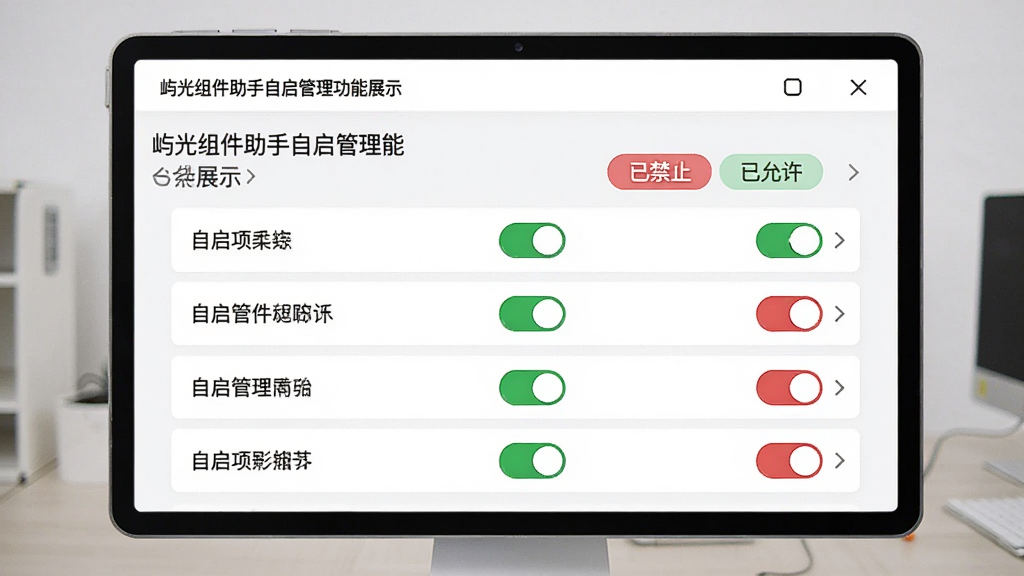
针对安卓系统常见的开机自启和后台唤醒问题,屿光组件助手提供了细致的自启项管理模块。用户可以查看所有支持自启的组件列表,并逐一设置允许或禁止自启状态。对于不常用的应用组件,关闭自启能有效减少后台资源占用,延长待机时间。同时,软件会智能识别系统关键组件,并加以保护提示,防止用户误操作导致系统异常。
点击任意组件,即可查看其详细属性,包括组件名称、版本号、占用空间、所属应用、运行状态等。可视化信息帮助用户判断该组件是否必要,从而做出更合理的清理决策。此外,软件还提供组件调用关系图,以树状图形式展示组件间的依赖关系,为进阶用户提供深度分析依据。
屿光组件助手提供“一键优化”功能,自动执行清理缓存、关闭冗余自启、整理组件碎片等操作,整个过程无需人工干预。优化前软件会自动创建当前组件配置的备份文件,用户若在优化后遇到问题,可随时通过“恢复备份”功能回到优化前的状态,安全无风险。
| 操作主题 | 详细说明 |
|---|---|
| 首次使用设置 | 下载安装后,打开屿光组件助手,根据引导授予必要的“存储权限”和“应用列表读取权限”。建议在Wi-Fi环境下进行首次全盘扫描,以获得更准确的组件数据。 |
| 日常清理流程 | 点击首页“一键优化”按钮,等待扫描完成后,系统会自动勾选可安全清理的项目,用户确认后点击“立即清理”即可。清理过程中请勿关闭应用。 |
| 自启管理技巧 | 在“自启管理”中,将不常用的社交、购物类应用组件设为“禁止自启”,但保留微信、QQ等核心通讯组件的自启权限,以免错过重要消息。 |
| 组件备份与恢复 | 每次优化前请确保“自动备份”开关处于开启状态。若优化后出现异常,前往“备份中心”选择最近一次备份记录,点击“恢复”即可回滚。 |
| 系统要求与兼容性 | 支持安卓7.0及以上版本,兼容主流手机品牌。对于部分深度定制系统(如MIUI、EMUI),可能需要在系统设置中额外允许“后台弹出界面”权限。 |
使用屿光组件助手时,请先确认手机系统版本是否满足要求,安卓7.0以下设备可能无法正常运行。
安装时若提示“未知来源”,请前往系统设置开启“允许安装未知应用”权限,但务必从官方渠道下载APK文件。
高危操作:切勿在“自启管理”中禁用系统核心组件(如电话、短信、系统UI),否则可能导致无法拨打电话或系统崩溃。
优化技巧:每周定期使用“一键优化”功能,可保持手机长期流畅,建议在夜间充电时进行全盘扫描。
温馨提示:若清理后部分应用无法正常使用,请前往“备份中心”恢复最近的备份记录。
移动端操作时,注意不同手机厂商的权限管理差异,例如小米手机需额外开启“后台弹出界面”权限,华为手机需关闭“省电模式”下的应用冻结功能。
电脑端(模拟器)使用时,请确保模拟器已开启虚拟化技术,否则可能无法识别组件列表。
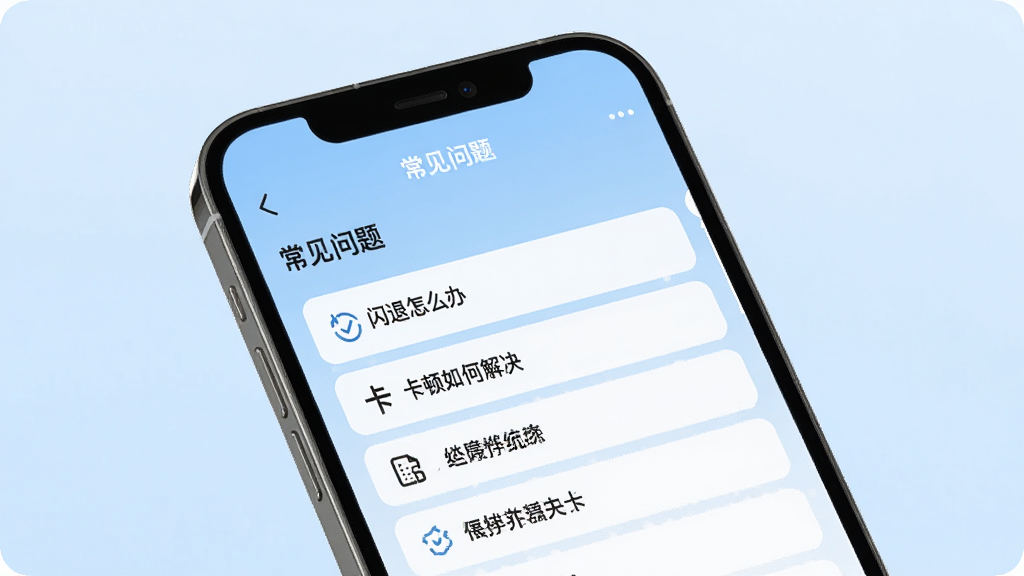
若遇到扫描卡顿,请先关闭其他高占用应用,并检查存储空间是否充足。
若遇到闪退问题,尝试清除软件缓存或重新安装最新版本。
若遇到黑屏问题,请检查屏幕旋转设置或重新启动软件。
若遇到无法获取组件列表,请检查是否授予了“应用使用情况”访问权限。
若需要更高级的组件分析,可在软件内搜索“系统组件分析”相关模块。
| 软件名称 | 核心优势 | 评分 |
|---|---|---|
| 系统组件管理器 | 支持组件冻结与解冻 | ★★★★☆ |
| 极简组件扫描 | 轻量级扫描引擎 | ★★★★☆ |
| 组件清理师 | 一键清理冗余组件 | ★★★★☆ |
| 智慧组件优化 | 智能分析组件依赖 | ★★★★☆ |
| 组件管家 | 提供备份与恢复功能 | ★★★★☆ |
| 安卓组件工具箱 | 集合多种组件管理工具 | ★★★★☆ |
| 组件精灵 | 悬浮窗快速清理 | ★★★★☆ |
| 组件明星 | 热门组件排行榜 | ★★★★☆ |
| 组件快扫 | 极速扫描,秒出结果 | ★★★★☆ |
| 组件卫士 | 保护重要组件不被误删 | ★★★★☆ |
在屿光组件助手的“组件列表”中,每个组件都标注了“安全等级”和“推荐操作”。一般来说,属于应用缓存、临时文件、已卸载应用的残留组件均可安全清理。而系统核心组件(如系统UI、电话服务)会有红色警告标识,请勿勾选。若不放心,可使用“备份恢复”功能随时回滚。
屿光组件助手所有清理操作均在用户确认后执行,且默认开启备份功能。只要不随意禁用系统关键组件,按照软件提示操作,基本不会导致系统崩溃。但任何系统级修改都存在一定风险,建议在操作前仔细阅读说明,并确保备份完成。











用户评论
热门评论
最新评论
支持(0) 盖楼(回复)