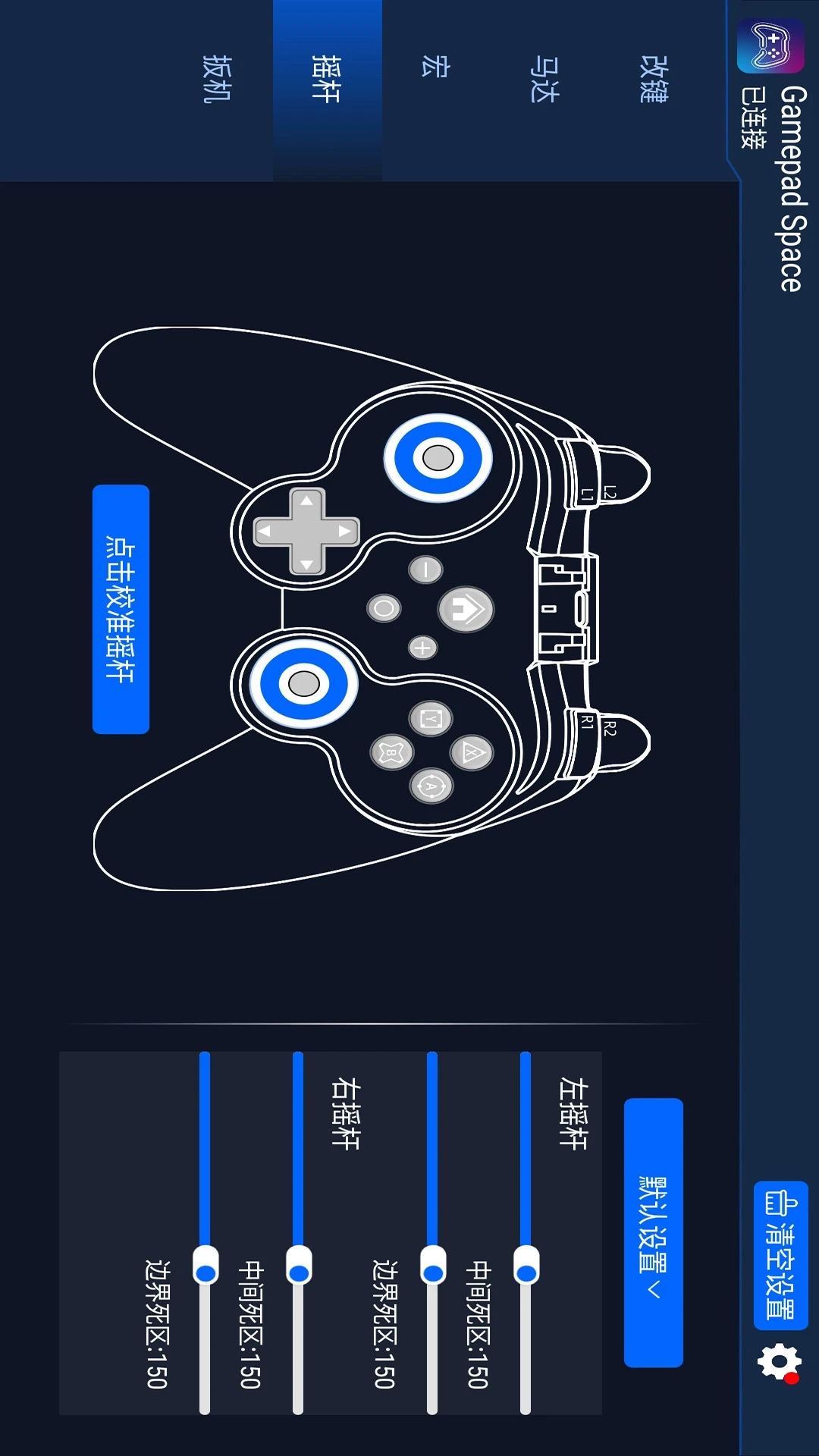
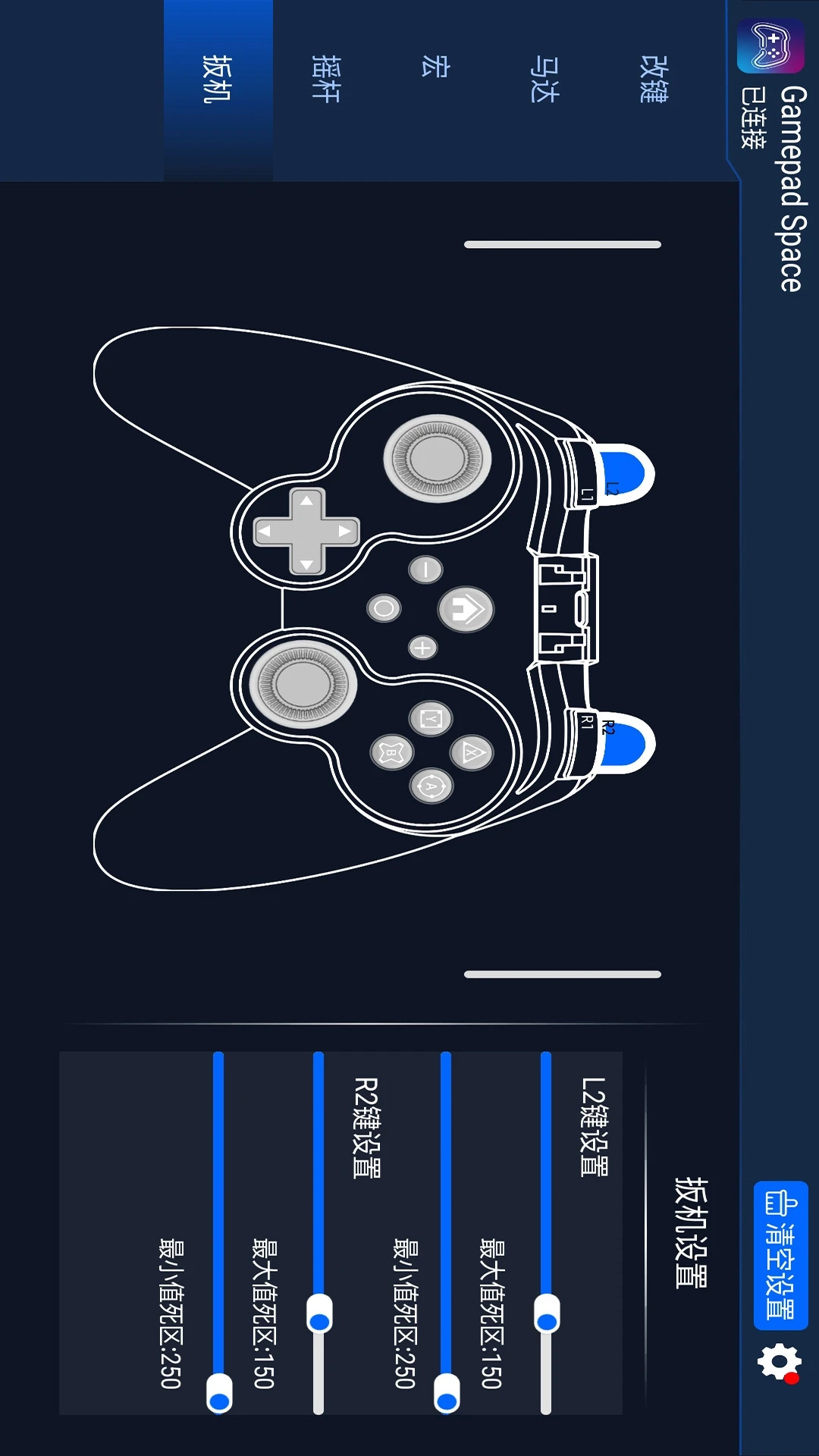
Gamepad Space是一款专为安卓设备打造的手柄映射与键位自定义工具,旨在让玩家摆脱触屏操作的局限,享受主机级别的操控体验。它通过先进的虚拟按键映射技术,将物理手柄的每一个动作精准转化为屏幕上的触控指令,无论是热门手游还是云游戏平台,都能轻松适配。软件界面简洁直观,连接即用,内置丰富的预设方案,并支持深度自定义,让每一位玩家都能找到最适合自己的操作方式。Gamepad Space,让手游操控从此大不同。
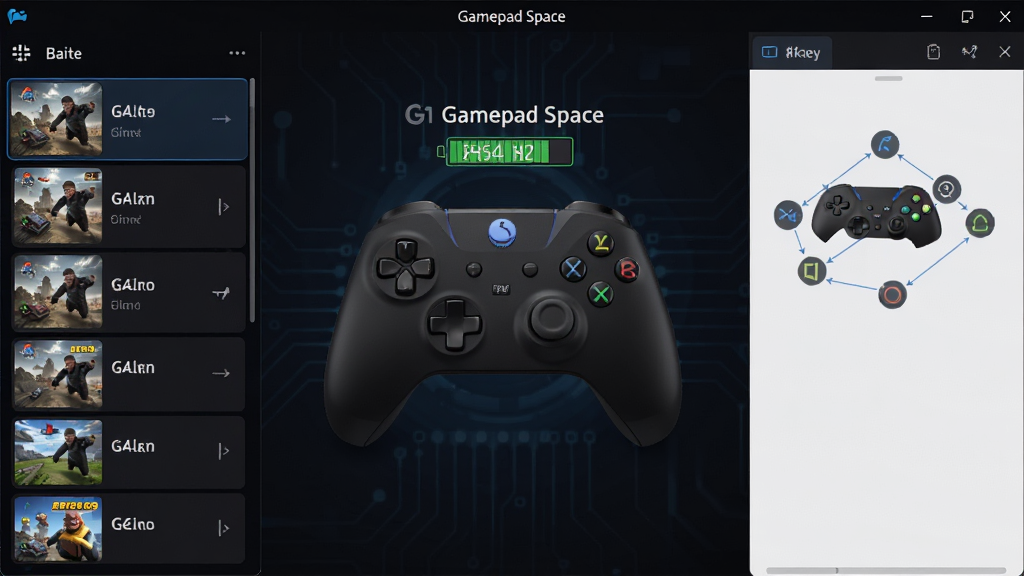
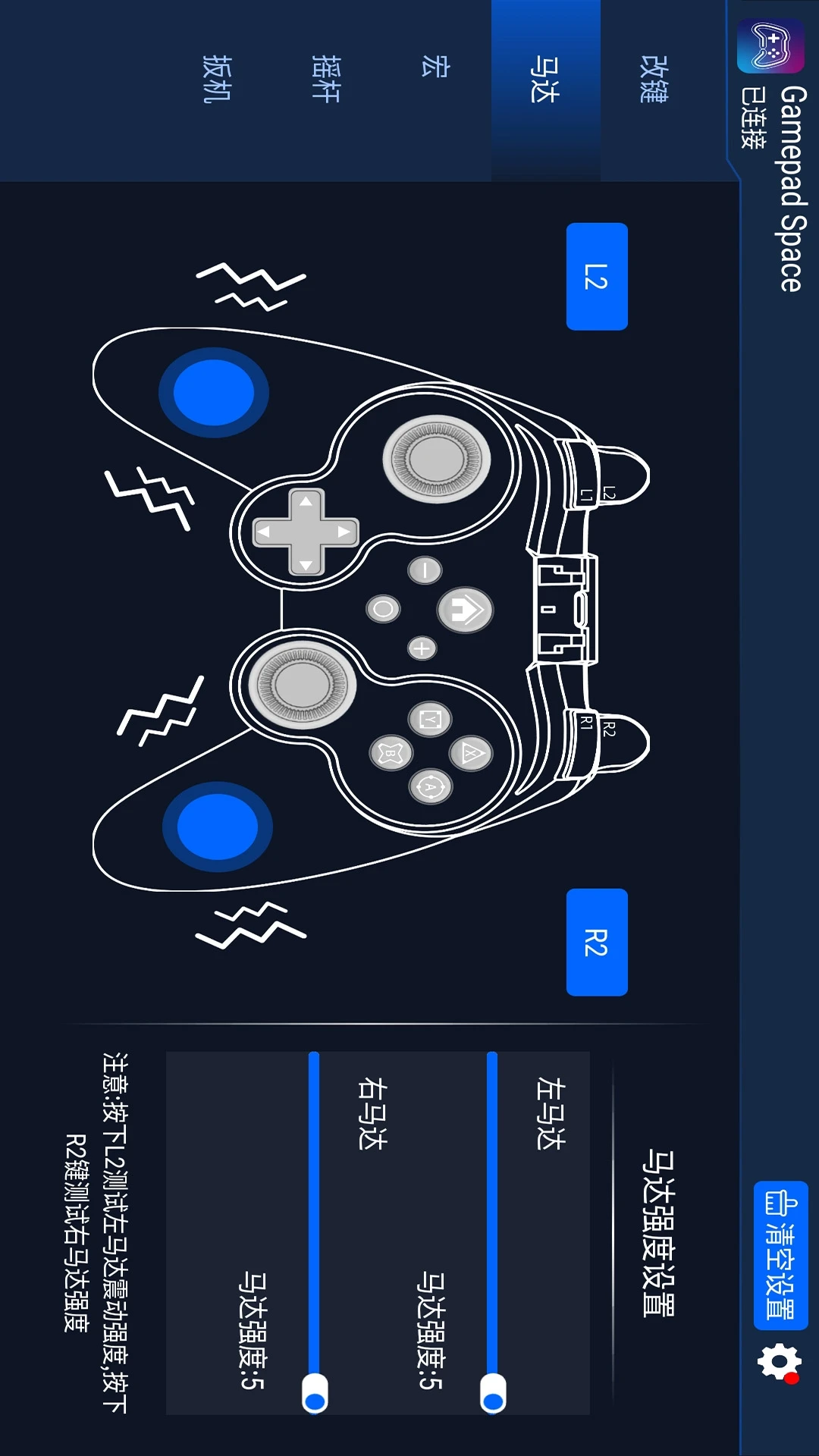
Gamepad Space内置了强大的智能映射引擎,能够自动识别当前运行的游戏或应用,并快速加载对应的最佳键位方案。无论是动作游戏的连招释放,还是射击游戏的精准瞄准,都能通过自定义映射实现一键操作。映射过程实时可见,调整灵敏度与响应速度均可在毫秒级完成,确保每一次按键反馈都精准无误。
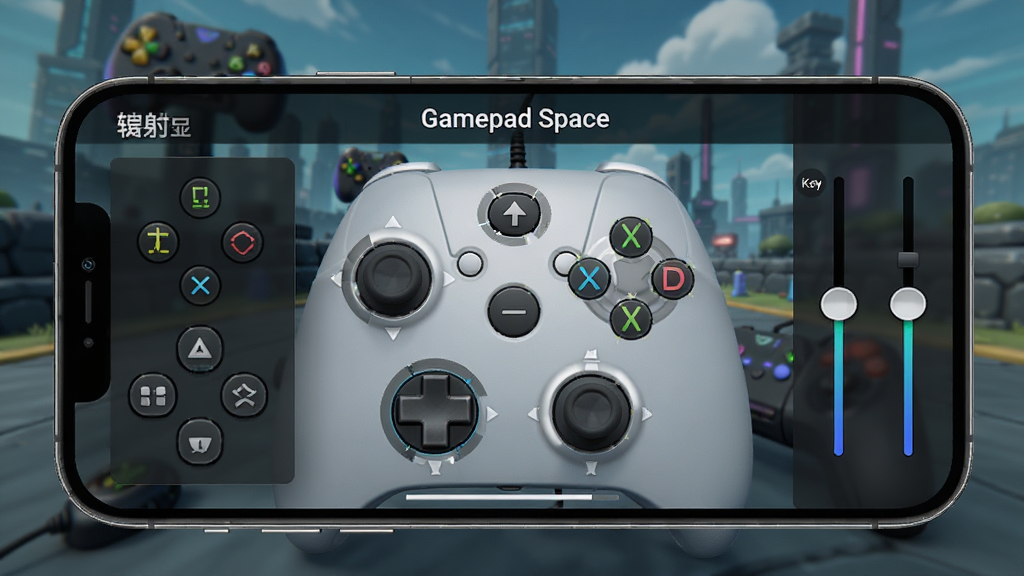
软件全面支持市面上主流的蓝牙与USB手柄协议,包括Xbox、PlayStation、Switch Pro以及众多第三方手柄。无论是老款手柄还是最新型号,只需通过蓝牙或OTG线连接,Gamepad Space即可自动识别并匹配最佳驱动,免去繁琐的手动设置。同时,软件还支持手柄固件升级提醒,确保兼容性与稳定性始终处于最佳状态。
玩家精心调校的键位配置,可以通过云端服务进行备份与同步,换机或重装系统后一键恢复,无需重复设置。此外,社区还提供了海量由资深玩家分享的预设方案,覆盖各类热门游戏,下载即用,让新手也能快速获得大神级别的操控配置,极大地降低了上手门槛。
针对竞技类游戏玩家,Gamepad Space特别优化了数据传输链路,通过独占USB通道或蓝牙低延迟协议,将手柄输入到屏幕响应的时间压缩至极致。实测延迟可低至10ms以内,确保在快节奏对战中,每一次操作都能先人一步,拒绝因延迟导致的失误,带来行云流水般的操控体验。
| 项目 | 详细说明 |
|---|---|
| 连接方式 | 蓝牙配对或USB OTG有线连接,首次连接需在系统蓝牙设置中配对,之后打开App即可自动连接。 |
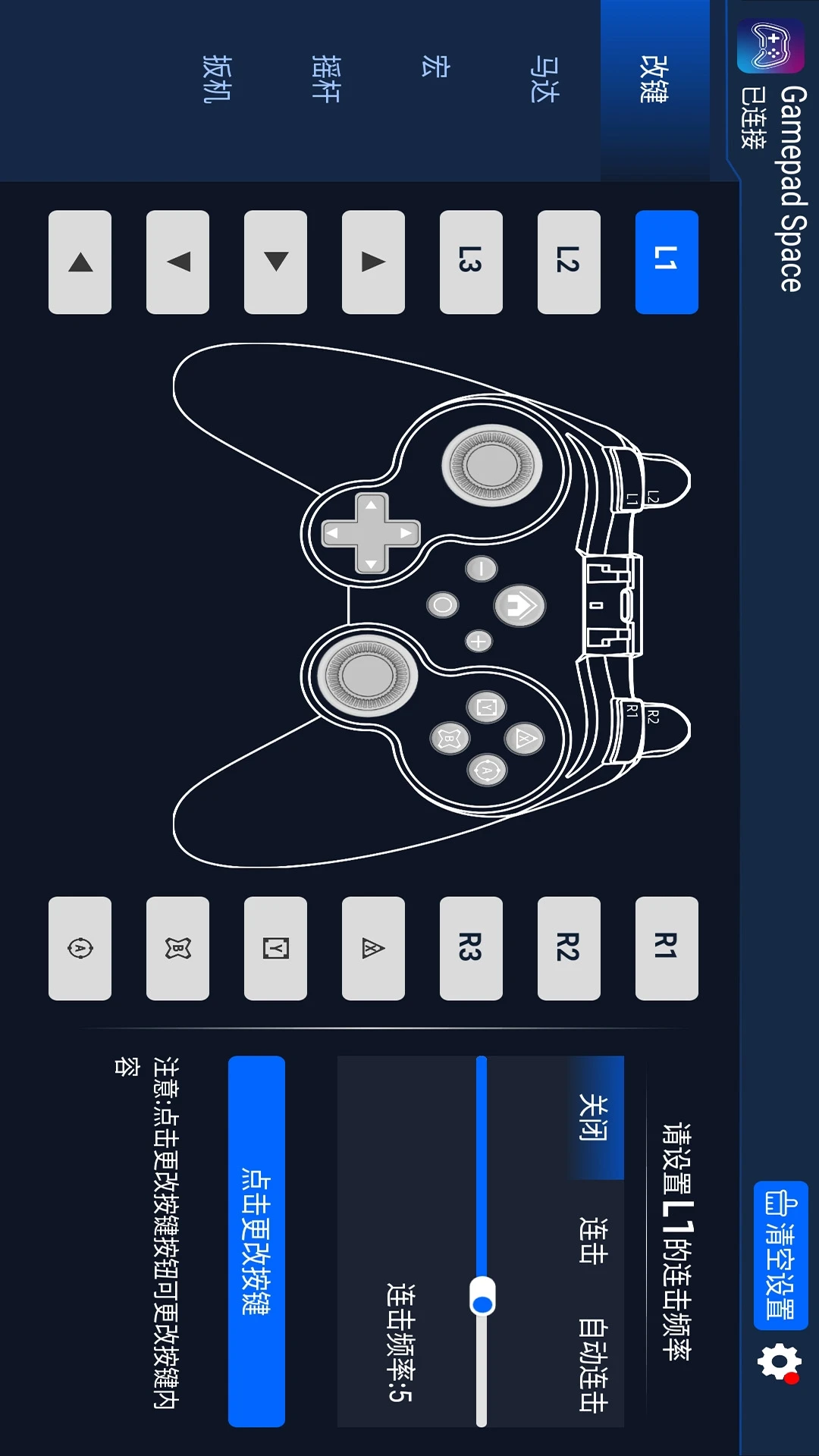
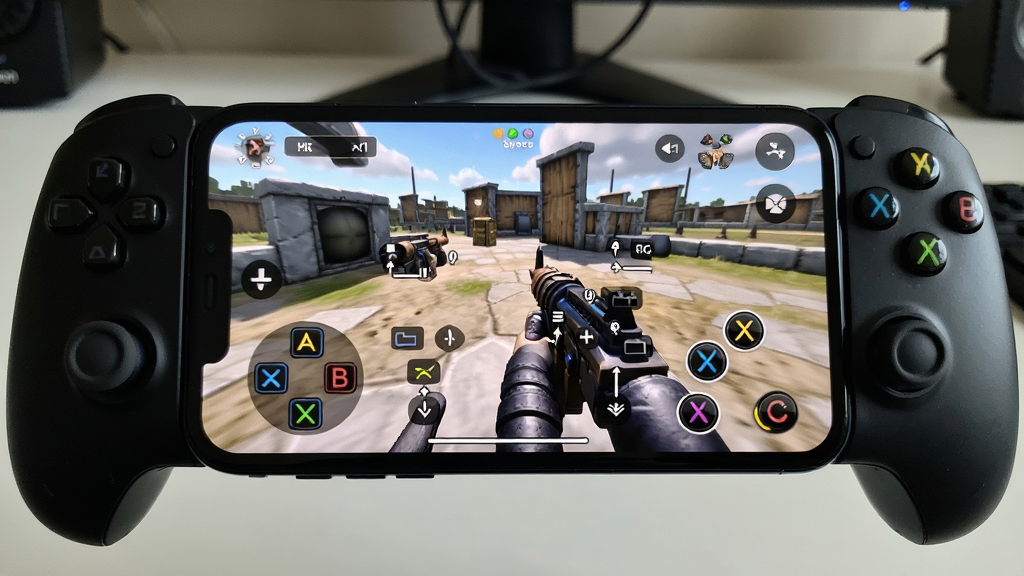
| 按键映射 | 在游戏界面呼出悬浮窗,点击“+”添加手柄按键,拖动至屏幕对应触控位置,调整大小与灵敏度,保存即可生效。 |
| 摇杆设置 | 支持左摇杆模拟滑动、右摇杆模拟视角,可独立设置死区、灵敏度曲线,满足不同游戏的操作精度需求。 |
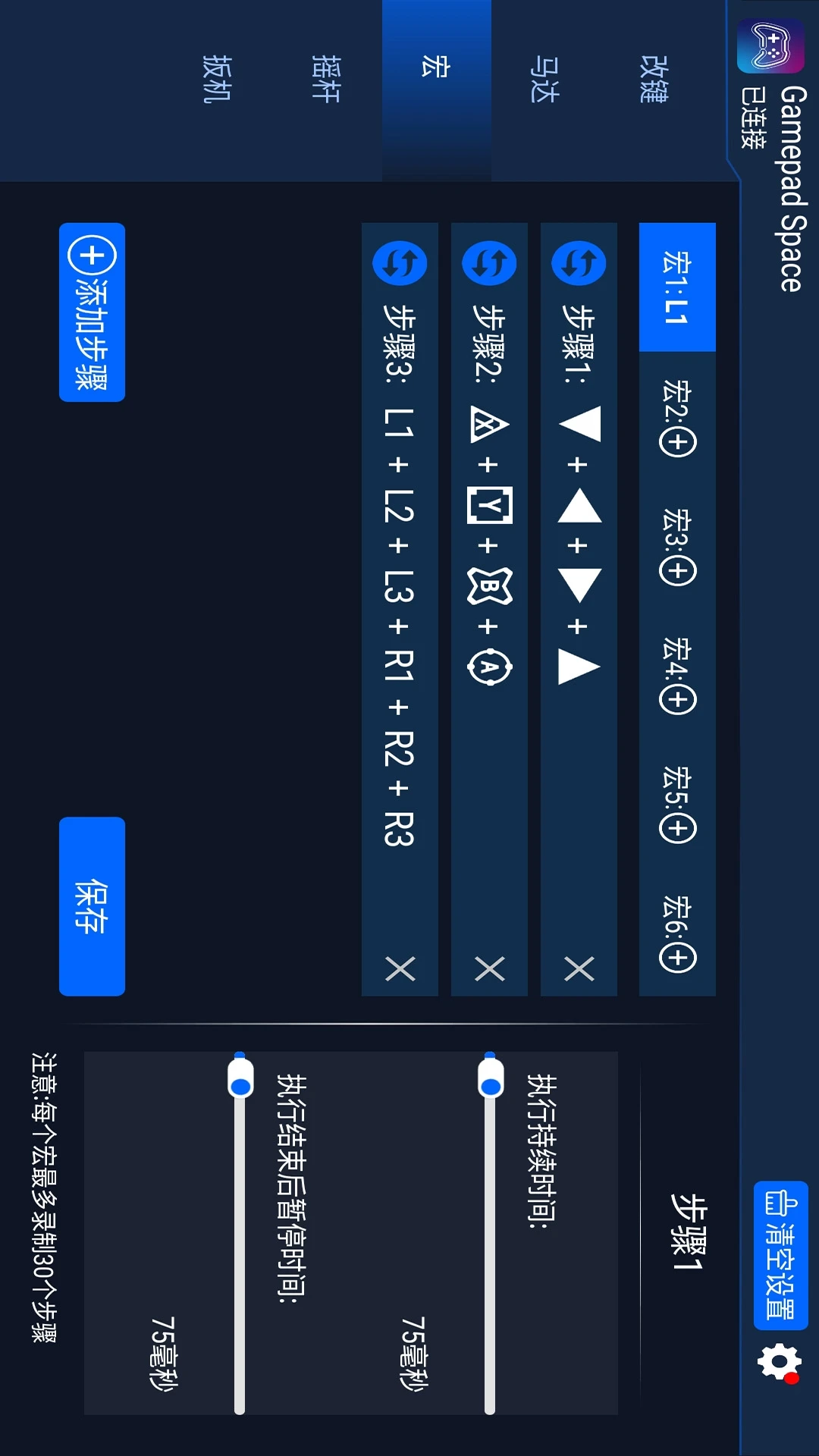
| 宏功能 | 可录制一系列按键操作并绑定至单一按键,实现一键连招、一键压枪等复杂操作,极大提升操作效率。 |
| 配置管理 | 可为每个游戏独立保存配置方案,支持云端备份与恢复,并可分享给其他玩家使用。 |
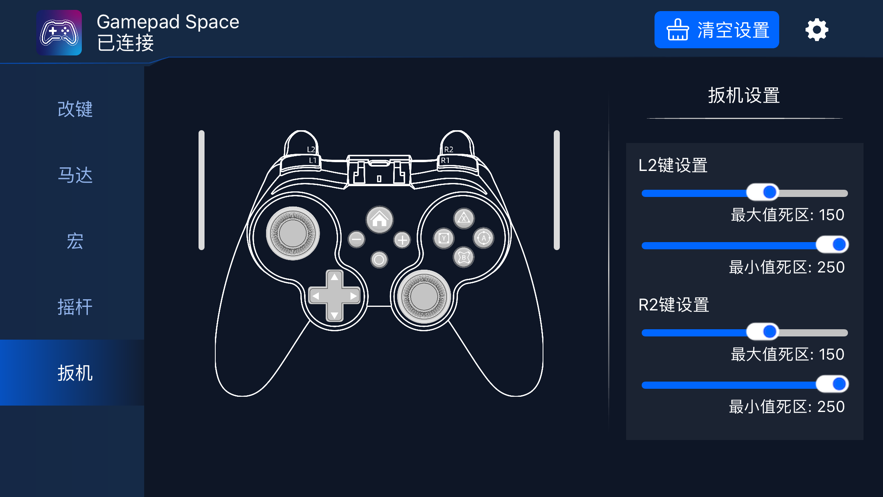
首先,请确保您的安卓设备系统版本在Android 8.0及以上,并且已开启“允许安装未知来源应用”权限。安装Gamepad Space后,首次启动会引导开启“无障碍服务”与“悬浮窗”权限,这两项是实现映射功能的核心,请务必授权。对于蓝牙手柄,请在系统蓝牙设置中完成配对,再返回App即可看到设备已连接。若使用USB手柄,请通过OTG线连接,并在App内选择“USB模式”。
进入游戏前,建议先运行App内的“兼容性测试”,确认手柄按键可以被正常识别。游戏过程中,您可以通过悬浮球快速调整映射方案,或进行按键录制。若遇到按键无响应,请检查映射是否已正确保存,并尝试重新连接手柄。
高危避坑:切勿在未开启无障碍服务的情况下启动游戏,否则映射无法生效。若出现黑屏或闪退,请尝试清除App缓存或重启设备。优化技巧:在“设置”中开启“高性能模式”,可进一步降低延迟。对于存储空间,建议将App安装在内部存储中,避免使用SD卡导致读取异常。温馨提示:部分游戏可能检测到映射工具并封号,请谨慎使用,建议仅在单机或允许的游戏中体验。若游戏内无法呼出悬浮窗,请检查游戏是否屏蔽了悬浮窗权限。
若缺失依赖组件,可在站内搜索“Gamepad Space 映射”获取更多帮助。
| 软件名称 | 功能优势 | 评分 |
|---|---|---|
| 手柄映射 | 简单易用,兼容性广 | ★★★★☆ |
| 凌风手柄 | 云端配置,一键分享 | ★★★★ |
| 手柄助手 | 专注竞技,低延迟优化 | ★★★★☆ |
| ShootingPlus | 专业射击游戏映射 | ★★★★ |
| Octopus | 老牌映射工具,功能全面 | ★★★★ |
| PandaMapper | 界面简洁,操作流畅 | ★★★☆☆ |
Gamepad Space目前提供免费版本供所有用户下载使用,核心的按键映射功能完全免费,没有功能限制。部分高级特性,如云备份空间扩容、专属客服支持等,可能会在后续版本中提供付费订阅,但基础体验不会受到影响。在安全性方面,软件本身经过严格的安全检测,不包含恶意代码或广告插件,可以放心使用。但需要注意的是,由于它需要获取无障碍服务权限,部分手机系统可能会提示风险,这属于正常现象,只要从官方或可信渠道下载,就不会存在隐私泄露问题。建议用户在使用过程中,注意个人隐私保护,避免在公共网络环境下进行敏感操作。
Gamepad Space支持绝大多数主流蓝牙手柄,包括Xbox One S/X、PlayStation DualSense、DualShock 4、Nintendo Switch Pro手柄,以及各种安卓专用手柄,如北通、飞智、小鸡等品牌。对于USB手柄,只要系统能识别,一般都能使用。使用前,请确保手柄电量充足,并按照说明进行配对。在App主界面,点击“连接设备”,选择对应的手柄型号即可。如果手柄未被自动识别,可以尝试在“设置”中手动添加。映射功能的使用方法很简单:进入游戏后,点击屏幕边缘的悬浮球,进入编辑模式,然后点击屏幕上的“+”号,按下手柄按键,屏幕上会出现对应的虚拟按键,将其拖拽到目标位置,保存即可。此外,软件还支持摇杆映射、按键连发、宏录制等高级功能,玩家可以根据自己的需求进行个性化设置。










用户评论
热门评论
最新评论
支持(0) 盖楼(回复)