
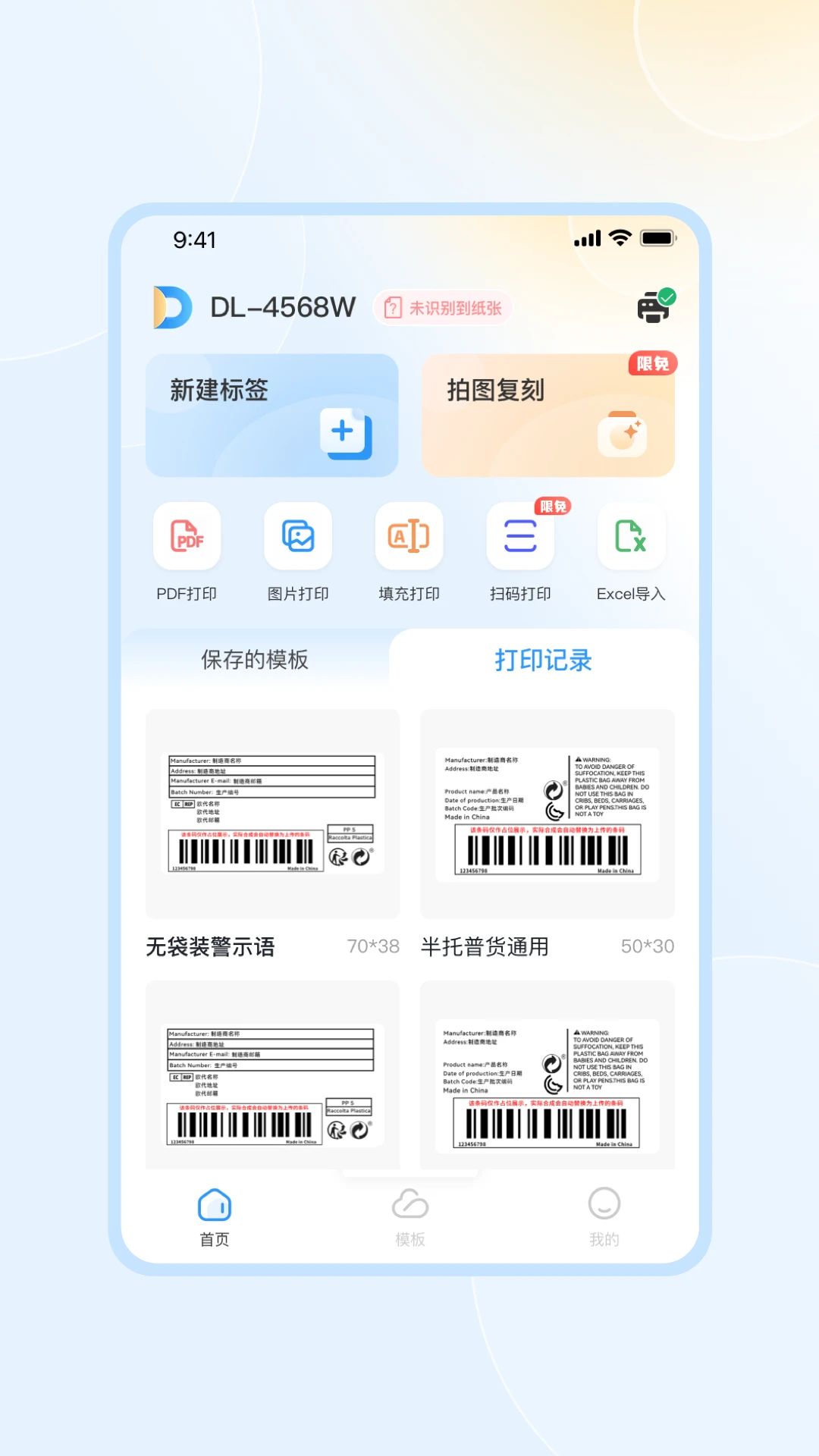
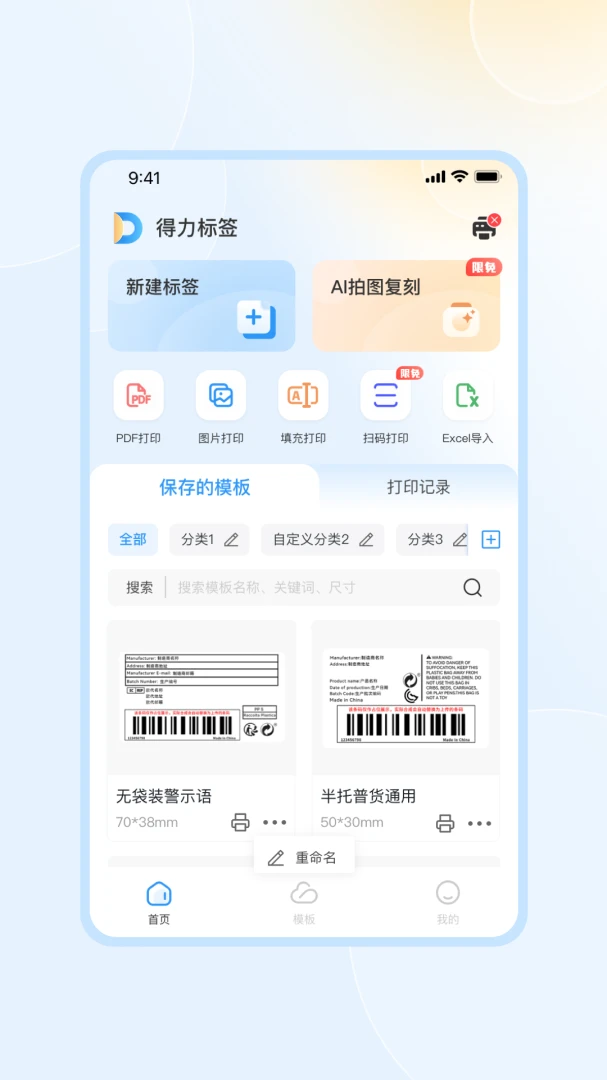
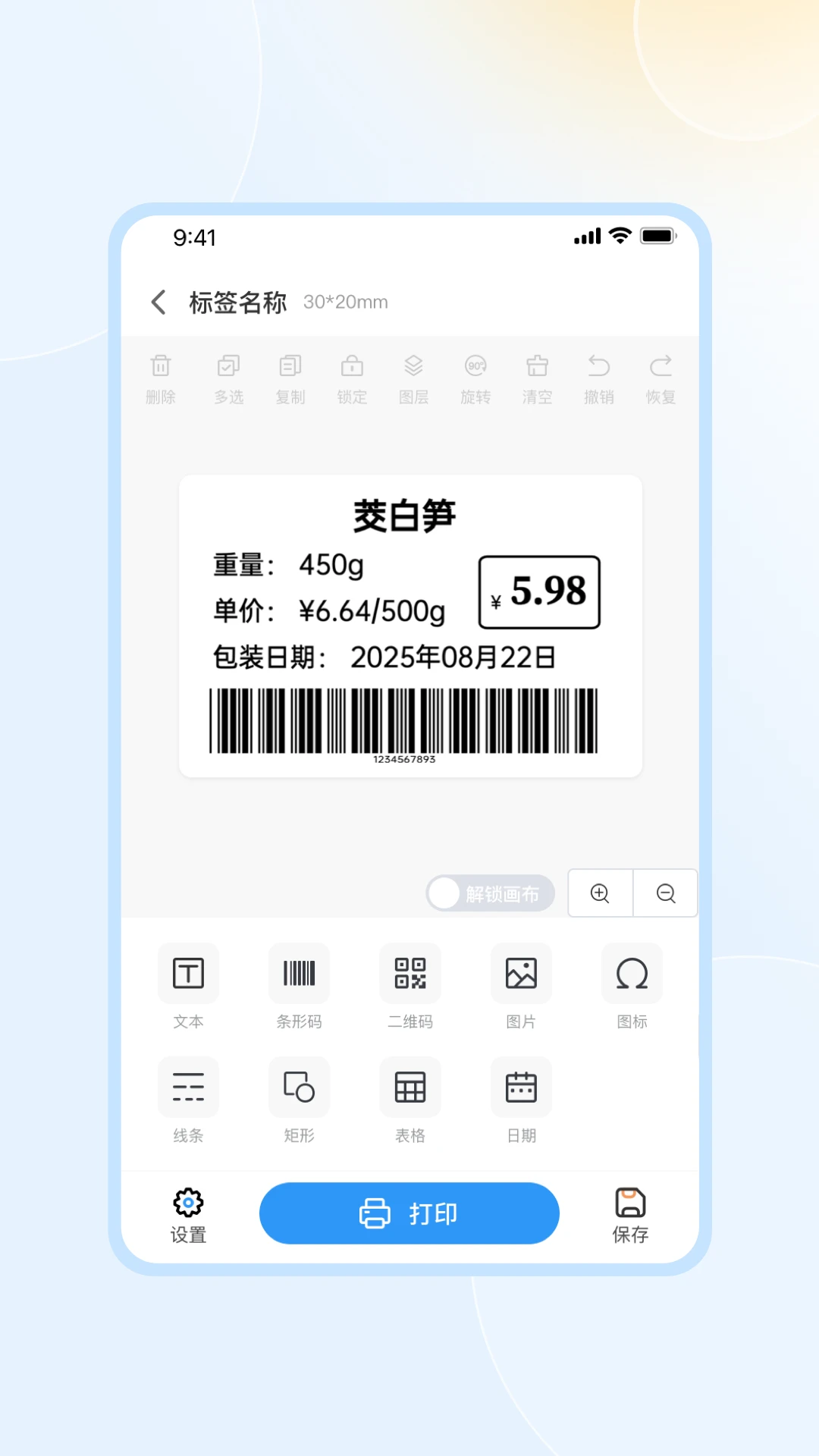
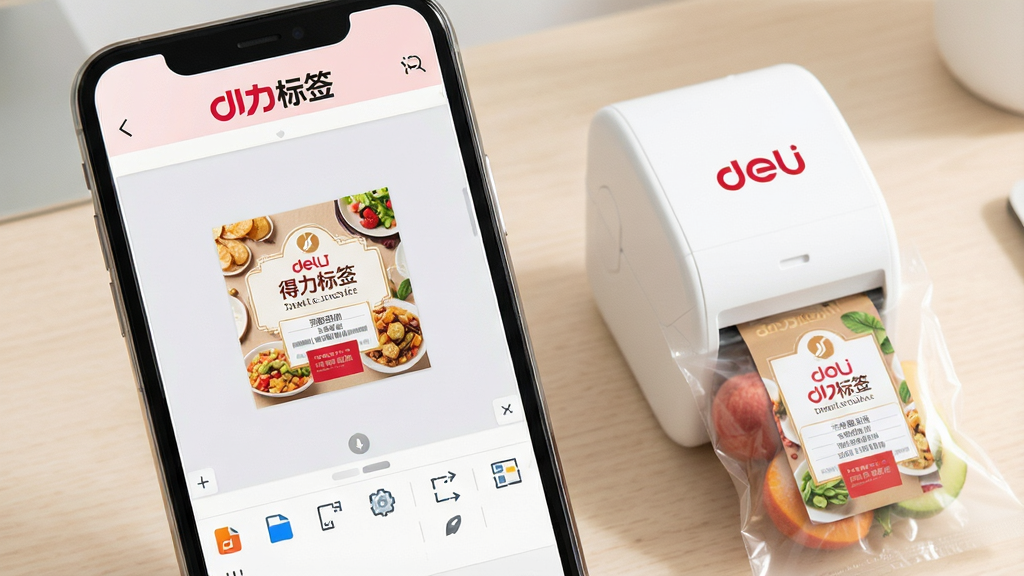
得力标签是一款专为得力系列标签打印机量身打造的手机端打印控制软件,它打破了传统打印对电脑和线缆的依赖,将繁琐的标签编辑与打印流程浓缩于掌间。软件以“极简、高效、稳定”为核心设计理念,深度整合了海量行业模板与灵活的自定义编辑功能,无论是办公资产标识、商用价格标签,还是家用水瓶贴纸,都能在几分钟内轻松搞定。得力标签通过蓝牙与打印机稳定连接,让创意即刻呈现,是个人用户与中小商家提升效率、规范管理的得力助手。
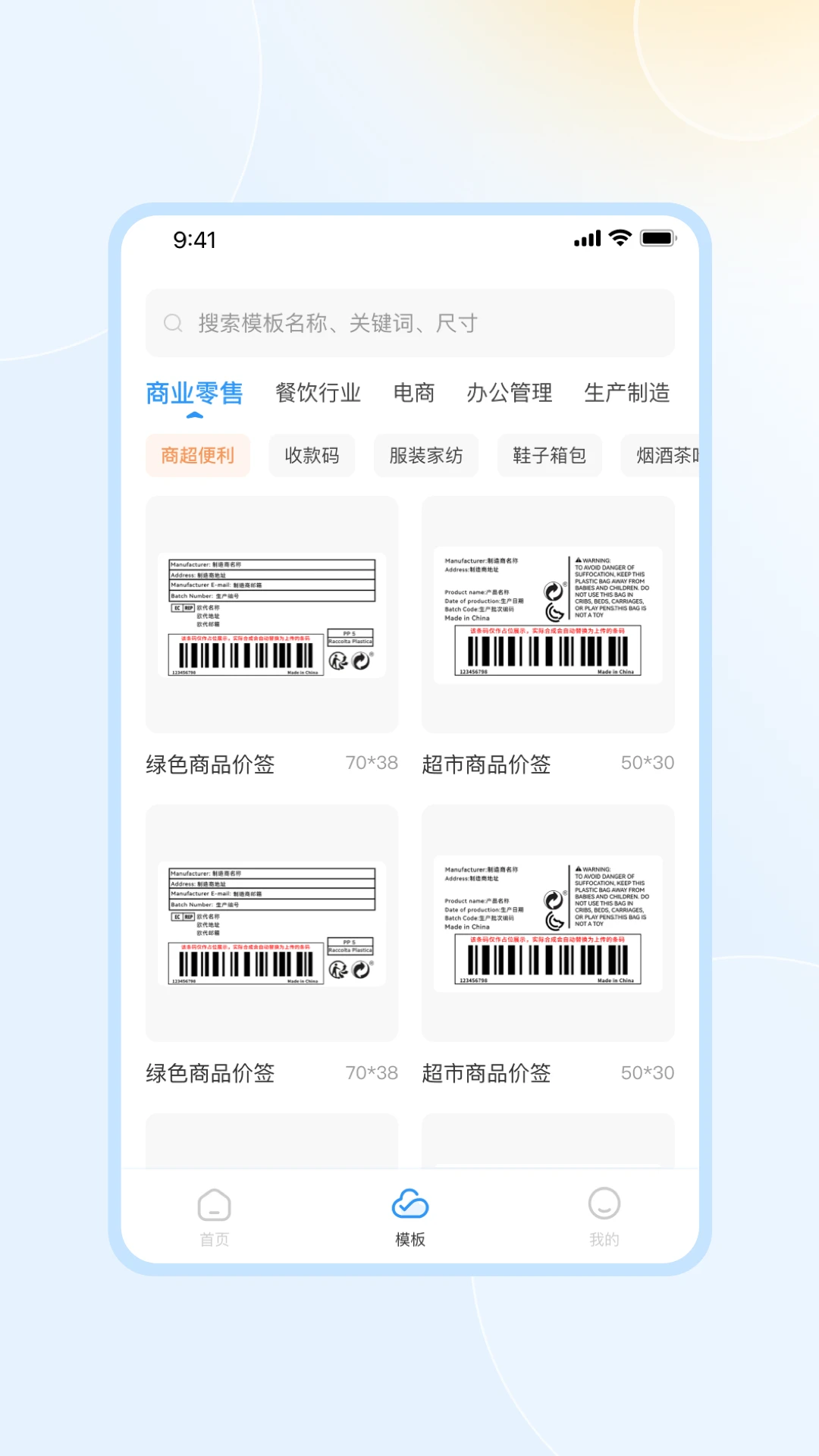
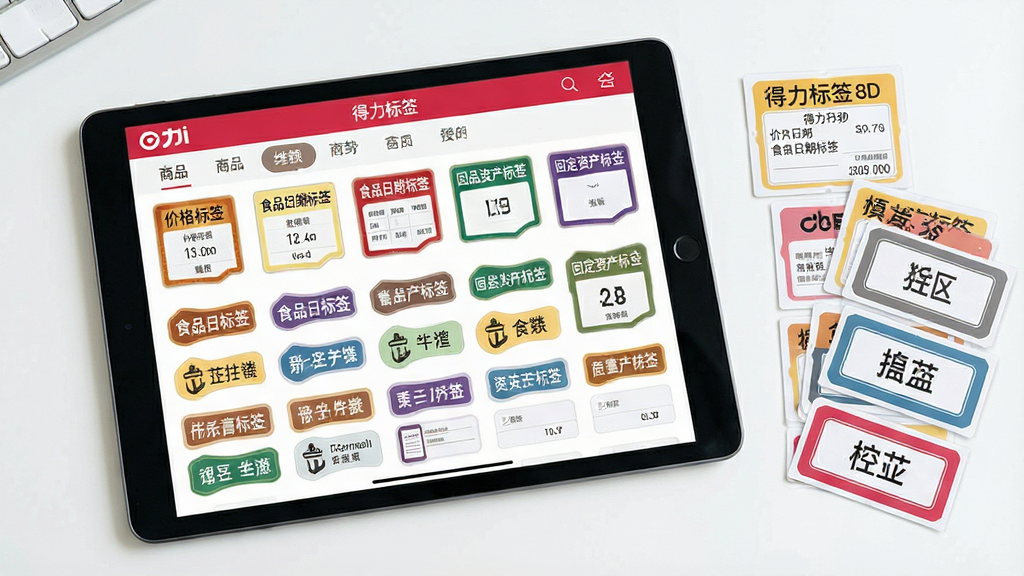
得力标签内置了覆盖商超、餐饮、办公、生活等各大场景的数百款免费标签模板。用户无需从零开始设计,只需挑选心仪的模板,修改文字内容即可快速生成专业标签,大大降低了操作门槛,让打印效率倍增。
对于有更高个性化需求的用户,软件提供了强大的自由编辑模式。支持自定义标签尺寸、边框、字体、图标和logo,无论是调整文字大小、旋转角度,还是添加线条和图形,都能通过直观的触控操作完成,完美适配多样化的打印需求。
得力标签支持批量导入数据并自动生成连续标签,特别适用于商品条码或序列号打印。软件内置的智能校准算法,能自动识别标签纸间隙,有效防止打印偏移和错位,确保批量打印任务高效、精准地完成。
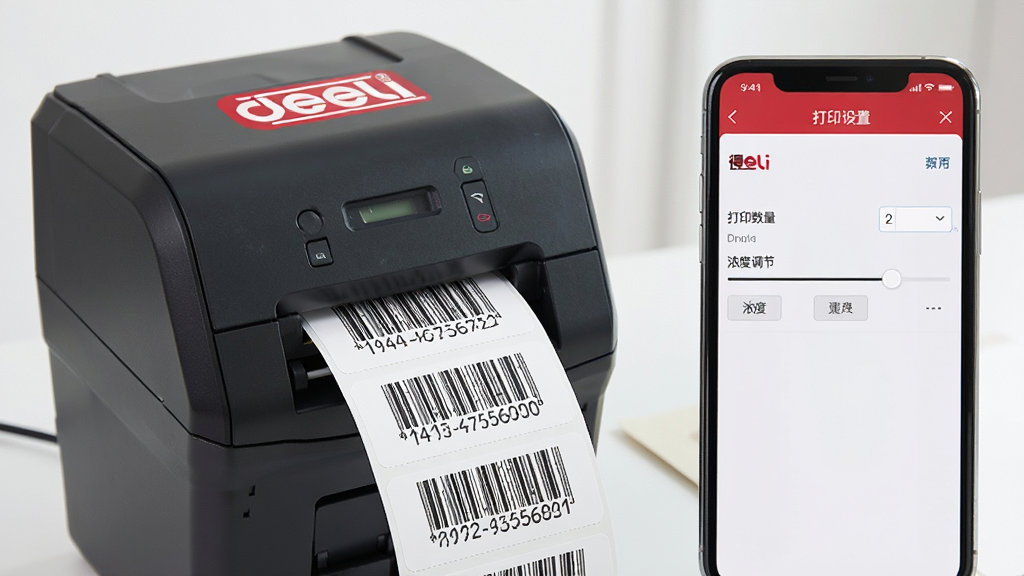
软件支持蓝牙与Wi-Fi两种连接模式,可快速适配得力旗下多款热门便携打印机型号。无论是手机还是平板设备,都能实现无缝切换,免去驱动安装的烦恼,真正做到即连即打。
| 功能模块 | 亮点描述 | 适用场景 |
|---|---|---|
| 模板中心 | 覆盖行业广,分类精细,支持关键词搜索,一键应用并替换内容。 | 商超价签、文件归档 |
| 编辑器 | 支持拖动式操作,可自由调整文本框、图片框大小与位置,所见即所得。 | 个性定制、创意标签 |
| 数据导入 | 通过Excel或CSV文件批量导入变量数据,自动生成序列化标签。 | 固定资产盘点、条码打印 |
| 打印设置 | 提供浓度调节、速度选择以及自动校正功能,适配不同材质标签纸。 | 热敏纸、合成纸打印 |
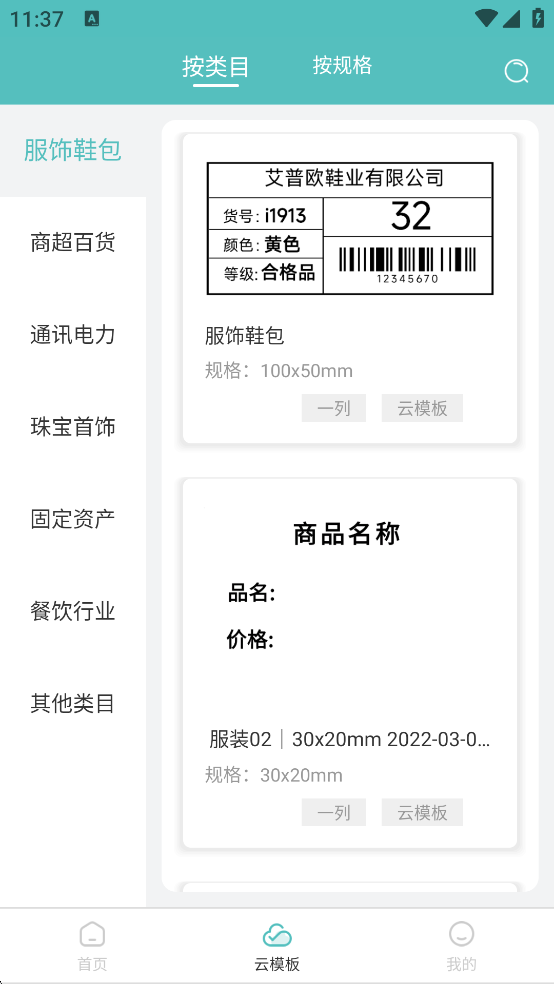
对于初次接触得力标签的用户,掌握基础的安装与连接是第一步。
首先,请确保您的手机或平板设备已安装最新版本的得力标签应用,并开启蓝牙功能。
接着,长按得力标签打印机上的电源键开机,此时打印机指示灯会闪烁,表示处于待配对状态。
打开得力标签App,点击首页右上角的“连接打印机”图标,软件会自动搜索周边可用的蓝牙设备。
在搜索结果中点击您的打印机型号名称,稍等片刻即可完成配对,连接成功后指示灯将变为常亮。
针对移动端用户,需要注意在手机系统设置中,为得力标签App开启“位置信息”权限,否则蓝牙扫描可能无法正常工作。
如果在连接过程中搜索不到设备,请尝试将打印机靠近手机,并检查打印机是否已被其他手机占用连接。
部分安卓机型需要手动在系统蓝牙设置中先进行配对,然后再回到App内进行连接操作。
对于电脑端用户,虽然本软件主打移动端,但得力官方也提供了PC端驱动,可访问官网下载对应型号的驱动程序进行安装。
在安装PC驱动时,建议先解压文件再运行安装程序,避免因路径问题导致驱动安装失败。
打印时若出现内容偏移,请检查标签纸是否装反,并点击软件中的“校准”按钮让打印机重新识别纸张间隙。
请注意:切勿在打印机工作时强行拉扯标签纸,以免损坏走纸结构。
优化技巧:在打印浓度设置中,若打印浅色内容,可适当降低浓度以延长打印头寿命。
温馨提示:保持打印机蓝牙连接稳定,建议将手机与打印机之间的距离控制在5米以内。
| 软件名称 | 功能优势 | 推荐指数 |
|---|---|---|
| 打印宠 | 海量素材,社区分享 | ★★★★☆ |
| 星辰打印 | 多平台支持,云端模板 | ★★★★ |
| 亲友打印 | 多人共享,协同编辑 | ★★★★ |
| 标签专家 | 专业级条码生成引擎 | ★★★★☆ |
| 企鹅打印 | 界面清新,操作流畅 | ★★★★ |
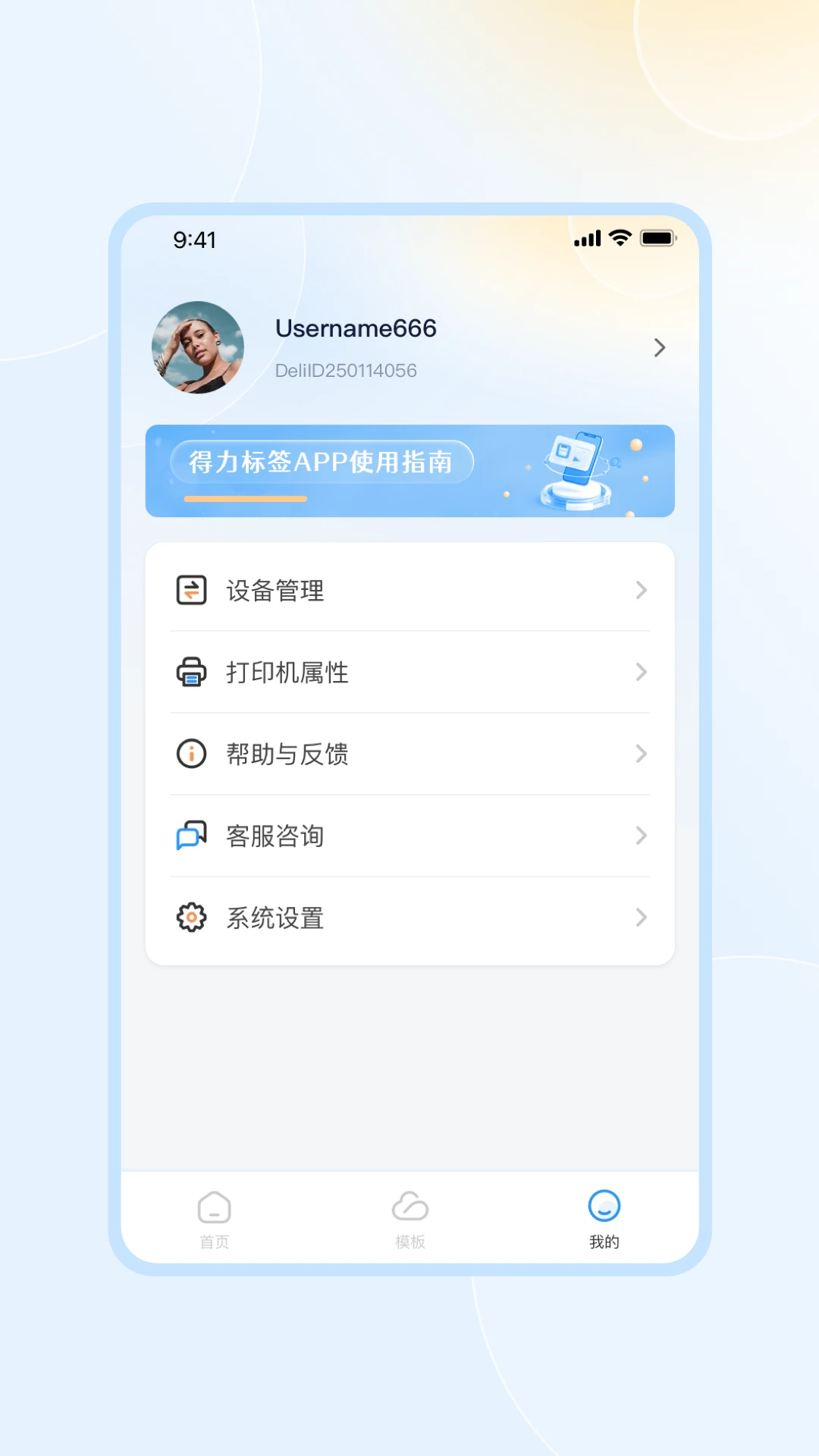
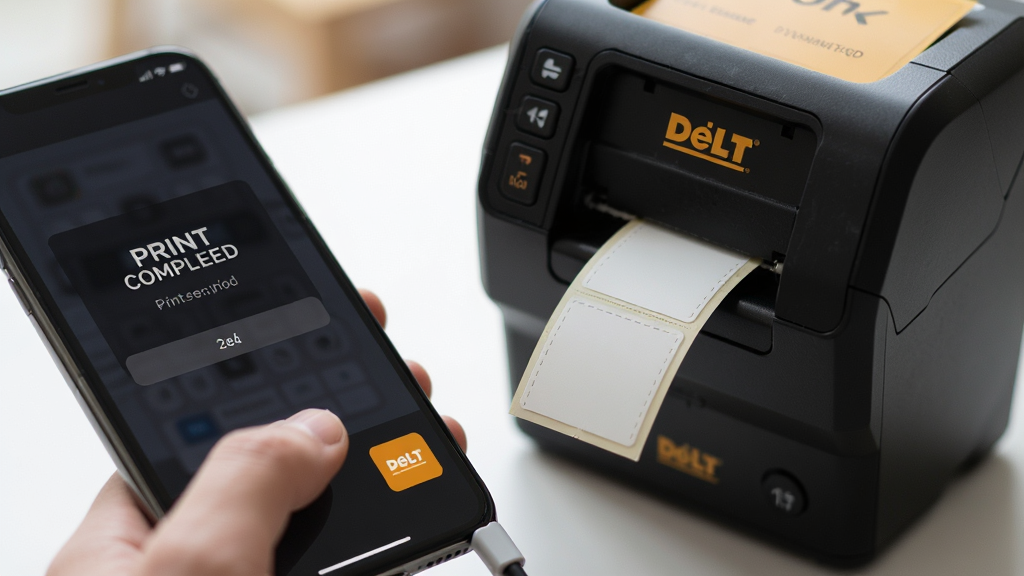
连接手机前请确保打印机已充满电并处于关机状态。首先在手机上安装并打开得力标签App,然后进入“我的”页面点击“添加设备”。此时,长按打印机上的电源键3秒以上开机,并确保打印机处于可被搜索状态。在App的设备列表中找到对应型号,点击连接。若是首次连接,手机会弹出蓝牙配对请求,请点击“配对”或输入默认密码“0000”进行确认。连接成功后,App界面会显示“已连接”状态,此时即可开始编辑并打印标签。若连接失败,可尝试关闭手机蓝牙后重新开启,或在App中删除该设备后重新搜索配对。
打印空白通常是耗材安装或设置问题。第一,请检查标签纸是否装反,热敏纸的打印面(通常为光滑面)应朝上或朝外。第二,检查打印头是否有灰尘或污渍,可使用棉签蘸取少量酒精轻轻擦拭。第三,在App的打印设置中,检查打印浓度是否设置过低,适当调高浓度值。第四,确认所选标签纸类型与耗材规格一致,若使用热转印模式,请检查碳带是否安装正确。若上述步骤均无法解决,请立即停止打印并联系售后客服进行检修,避免因强行操作损坏打印头。
蓝牙连不上时,可尝试以下步骤排查。首先,确保打印机在最近一次开机后没有被其他手机连接过,长按电源键5秒重置蓝牙模块。其次,检查手机系统蓝牙列表里是否残留旧设备信息,若有请“忽略此设备”或“取消配对”。再次,确保手机与打印机之间的距离小于3米,且中间没有金属障碍物。最后,检查得力标签App是否为最新版本,旧版本可能存在兼容性问题。若问题依旧,可尝试重启手机或在App内清除缓存后再次尝试。











用户评论
热门评论
最新评论
支持(0) 盖楼(回复)