
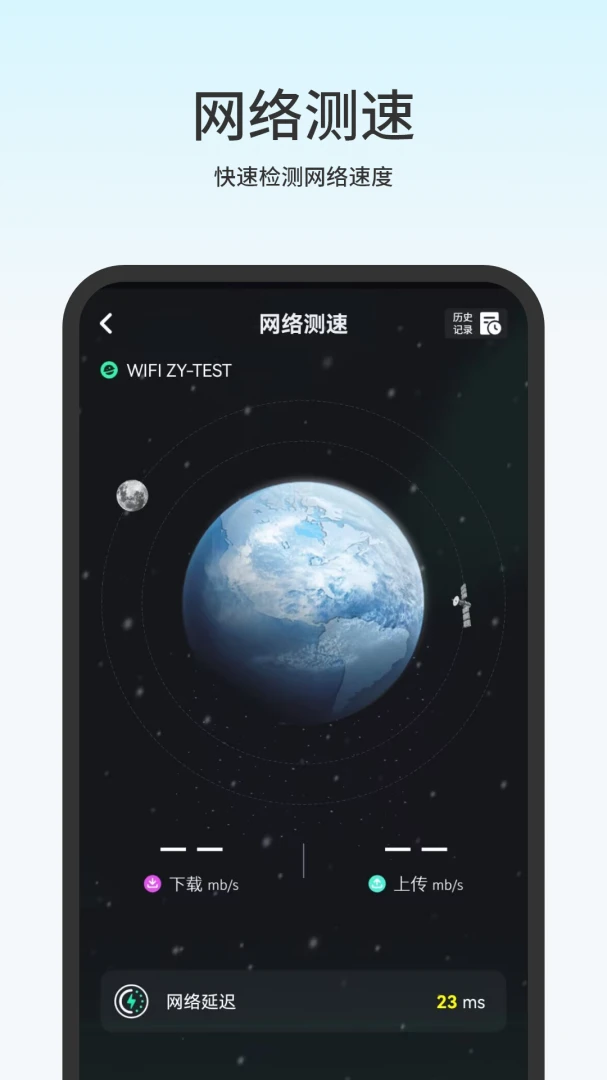
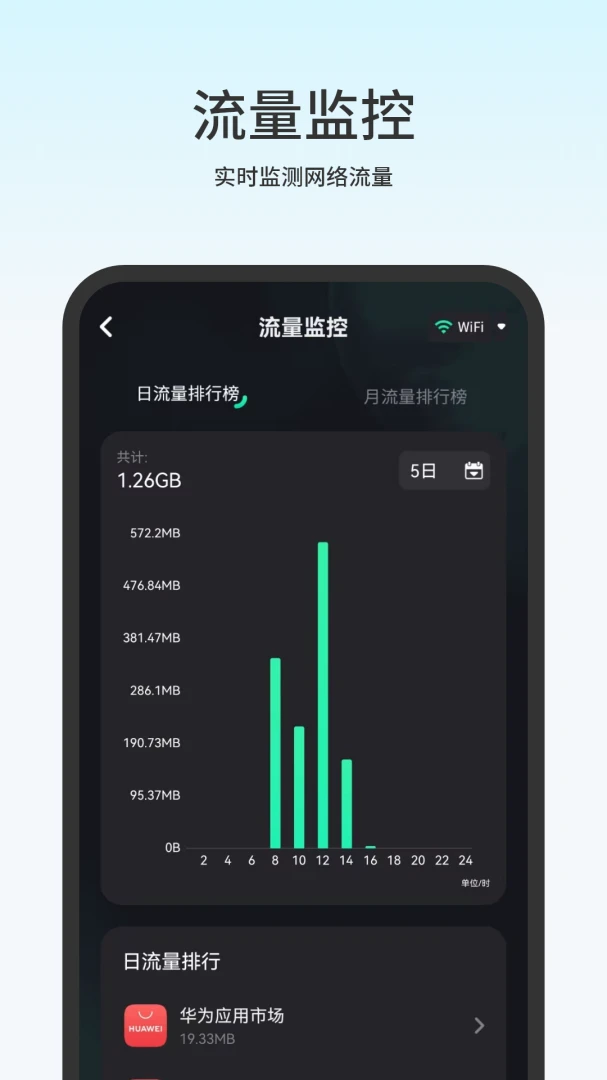
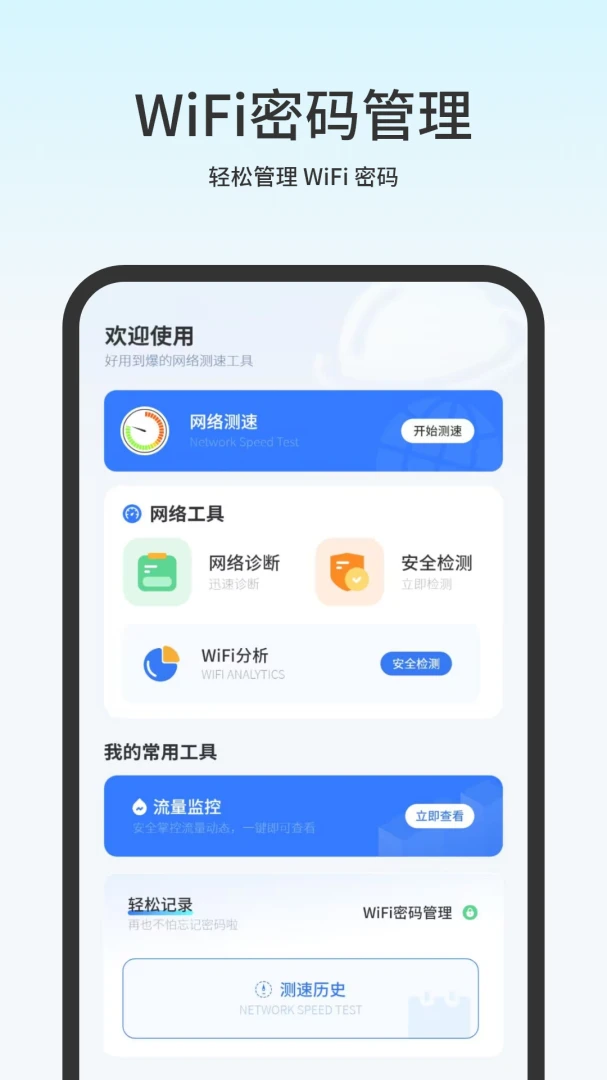
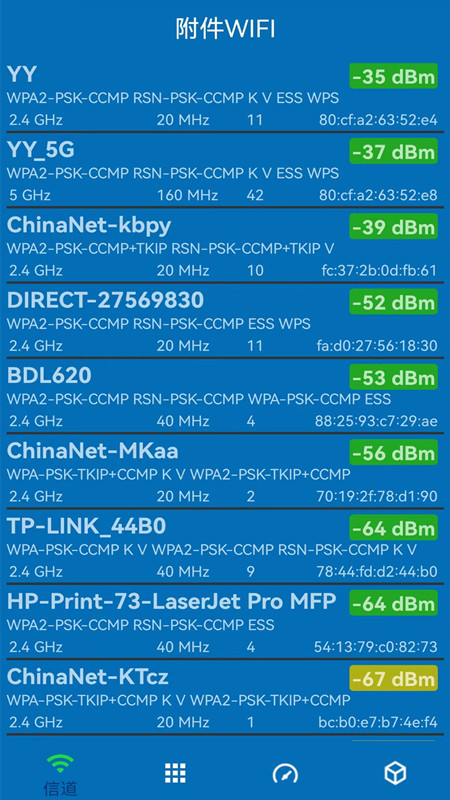
无线网测速是一款专为安卓手机用户打造的轻量级网络诊断工具,它能够快速、准确地检测当前Wi-Fi或移动网络的上传与下载速度,帮助您轻松掌握网络真实状态。无论是家庭宽带、公司Wi-Fi还是随身热点,只需一键点击,即可获得实时网速数据,让网络问题一目了然。该应用界面简洁、操作直观,没有繁杂的广告干扰,是日常网络维护和故障排查的得力助手,真正实现“测速快、结果准、用得安心”。
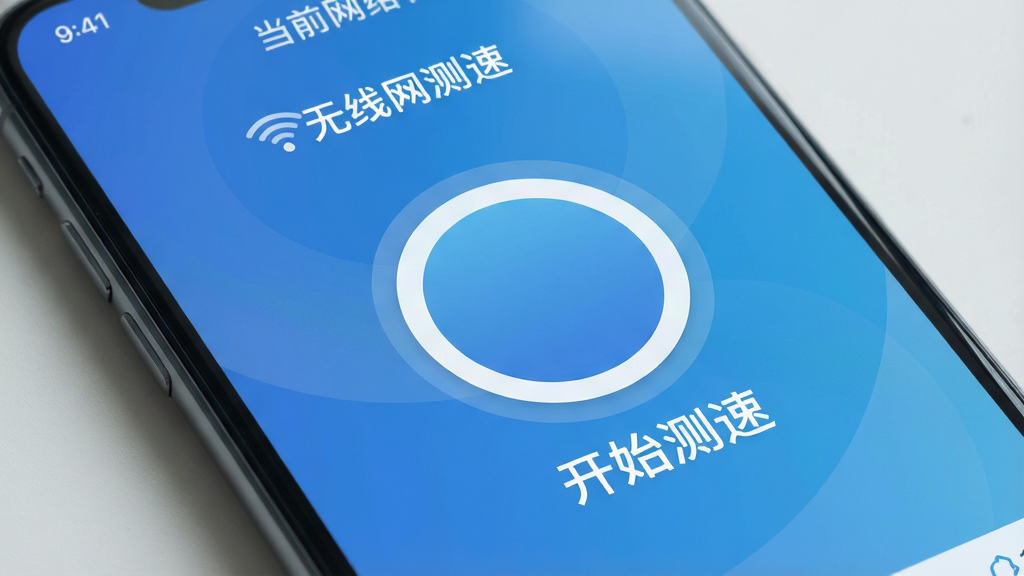
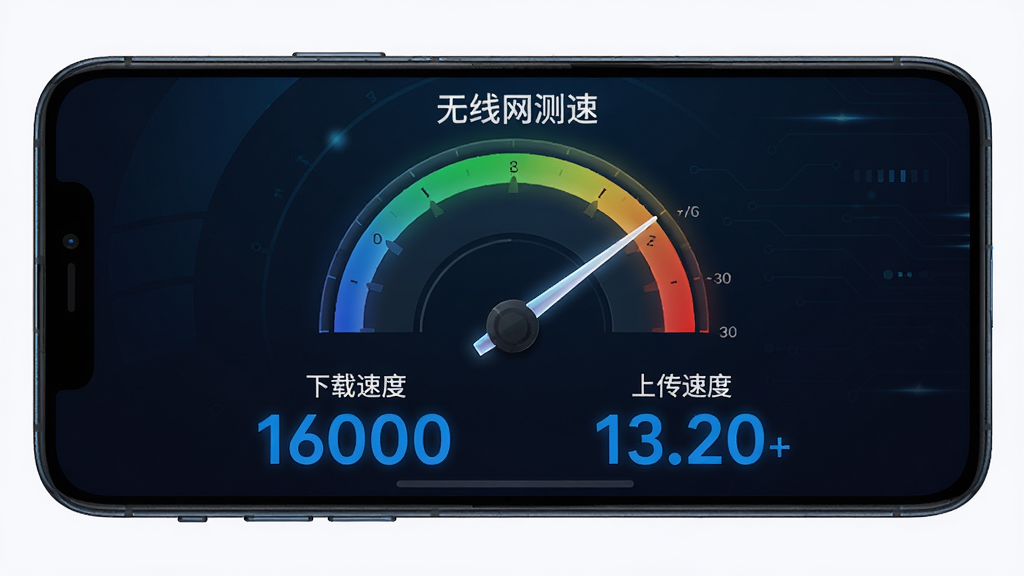
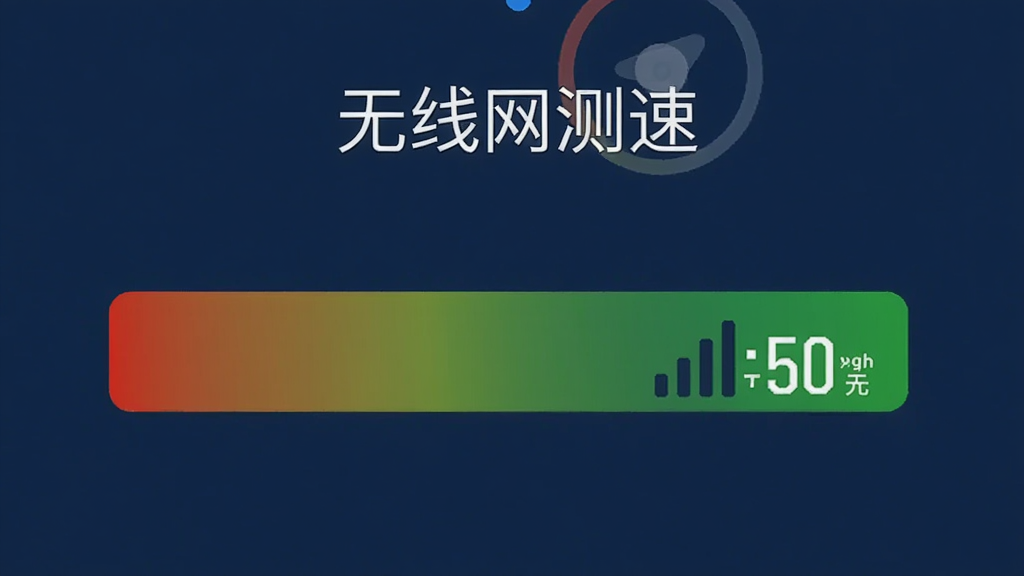
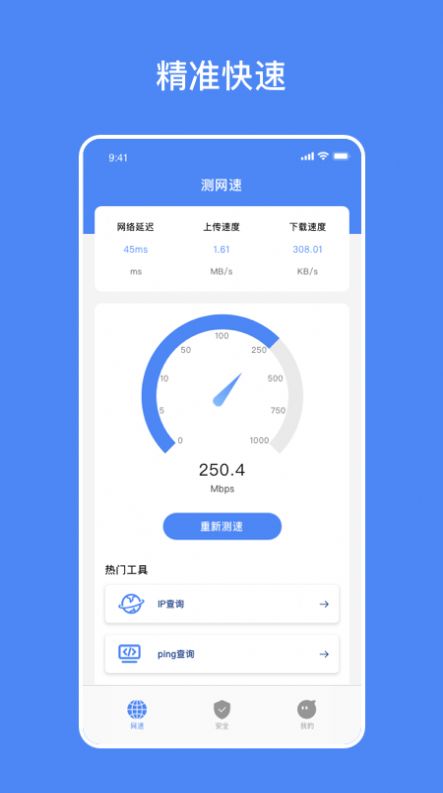
无需复杂设置,打开应用点击中央大按钮即可启动测速流程。系统会智能选择最优服务器,在几秒钟内完成Ping值、下载速度、上传速度的全面检测,并以直观的仪表盘形式呈现结果,即使是初次使用的用户也能瞬间读懂数据含义。
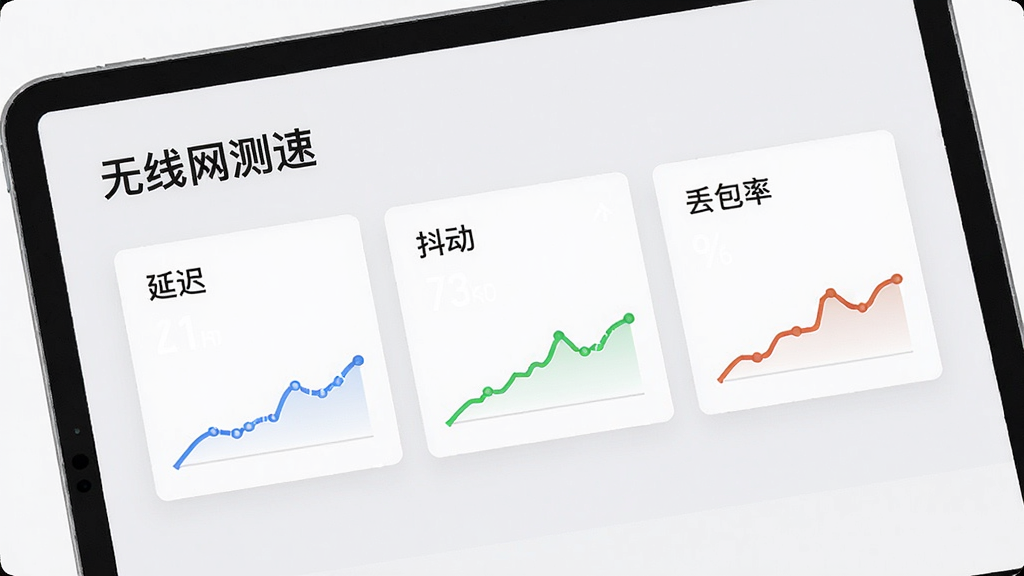
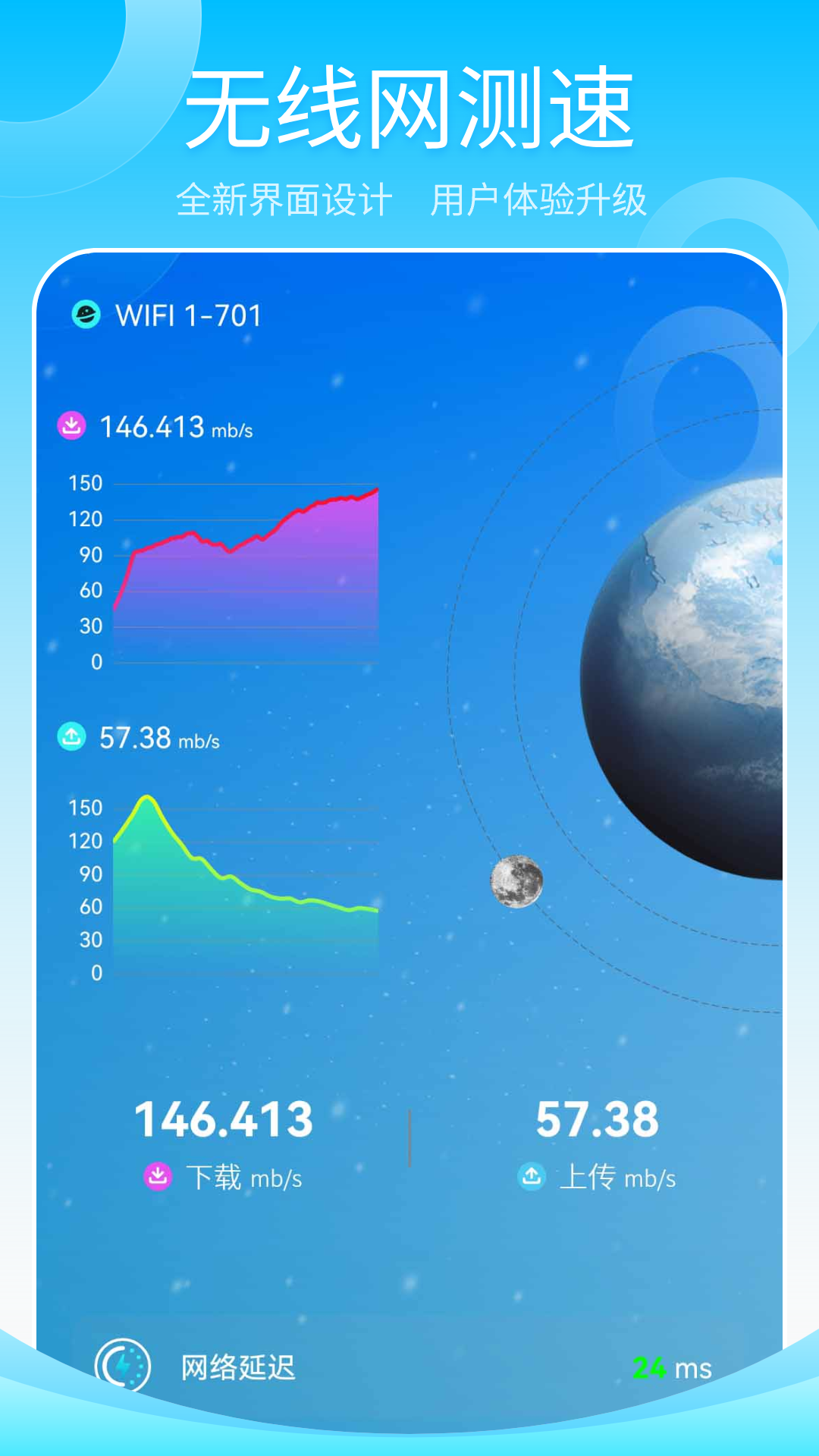
除了基础的速度测试,软件还提供网络延迟(Ping)、抖动(Jitter)和丢包率检测,帮助用户全面评估网络连接质量。对于游戏玩家和视频会议用户而言,这些数据尤为重要,能够提前发现网络不稳定因素,优化使用体验。
每一次测速结果都会自动保存,形成历史记录列表。用户可以随时查看过往数据,对比不同时间段、不同地点的网络表现,轻松找出网络高峰时段或信号死角。趋势图表直观展示网速波动情况,为网络优化提供数据支撑。
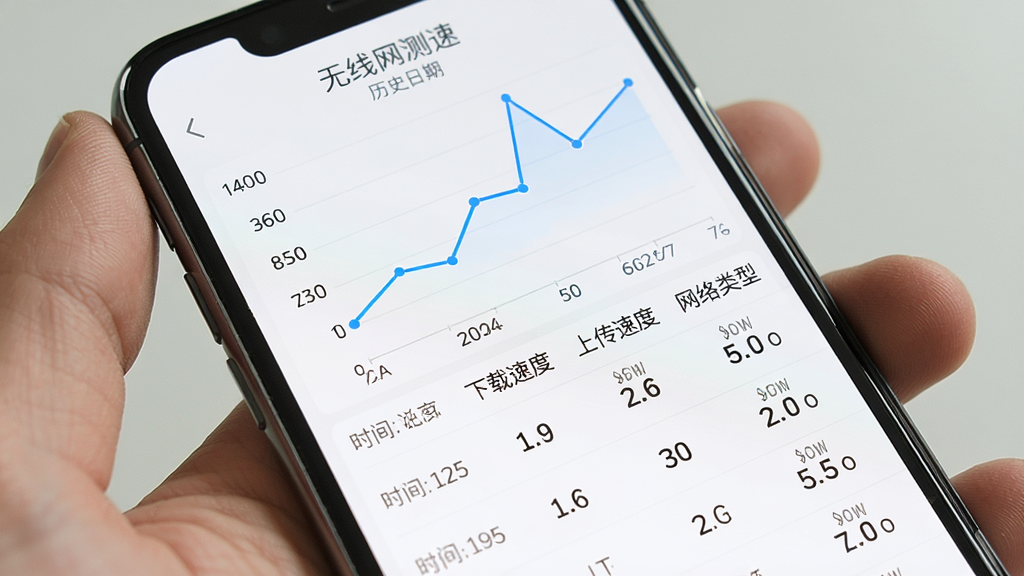
针对Wi-Fi网络,应用能够显示当前信号强度(dBm)和信道占用情况,帮助用户判断是否处于最佳连接位置。配合信号强度图表,用户可以移动位置观察信号变化,找到家中或办公室内信号最好的角落,提升上网体验。
| 功能模块 | 具体操作 | 适用场景 |
|---|---|---|
| 一键测速 | 点击首页圆形按钮,等待3-5秒即可获得完整数据 | 日常宽带速度检测 |
| 历史记录 | 进入“历史”标签页,可查看每次测速详情 | 对比不同时段网速 |
| 信号检测 | 切换到“信号”页,查看当前Wi-Fi强度及信道 | 调整路由器位置 |
| 网络诊断 | 在“诊断”页运行完整检测,包括延迟、抖动、丢包 | 排查网络卡顿原因 |
| 结果分享 | 测速完成后点击分享按钮,生成图片或文本分享给好友 | 向客服反馈网络问题 |
在使用无线网测速进行网络检测时,请留意以下操作细节与技巧:
首先,确保手机已连接至目标Wi-Fi网络,并关闭其他占用大量带宽的应用(如视频播放、后台下载),以免影响测速准确性。
其次,尽量靠近路由器或热点设备,避免墙壁、金属物体遮挡信号,导致测速结果偏低。
对于移动网络用户,建议在信号稳定的区域进行测试,并切换至4G/5G模式,以获得更真实的数据。
若测速结果显示“下载速度正常但网页加载缓慢”,可尝试清除浏览器缓存或更换DNS服务器(如114.114.114.114),并重新测速。
当遇到测速应用闪退或卡顿时,请先检查系统版本是否满足要求(Android 6.0及以上),并关闭省电模式或后台限制。
对于需要频繁测速的用户,建议将本应用添加至电池优化白名单,防止后台被系统清理,影响历史记录保存。
注意:请勿在测速过程中切换网络或锁屏,否则可能导致测速中断或数据异常。
优化技巧:定期清理应用缓存(设置-应用-无线网测速-存储-清除缓存),可提升应用启动速度。
温馨提示:本应用不包含恶意插件,可放心使用,但请从官方或可信渠道下载,避免第三方修改版。
若在电脑端使用安卓模拟器(如MEmu、BlueStacks)运行本应用,请确保模拟器已开启网络桥接模式,否则可能无法正常测速。
在模拟器中,可通过设置-网络-选择“桥接模式”,让应用直接使用宿主机网络,提高测速准确性。
遇到无法定位服务器时,请检查网络连接是否正常,并尝试切换测速服务器(设置-服务器-自动选择)。
对于老旧手机,建议关闭后台高耗电应用,并降低屏幕亮度,以保证测速过程流畅。
| 软件名称 | 功能优势 | 评分 |
|---|---|---|
| 网速测速 | 界面简洁,测速准确 | ★★★★☆ |
| 智慧测速 | 支持多节点测速 | ★★★★☆ |
| 百度手机助手 | 附带网络诊断功能 | ★★★★☆ |
| Speedtest中文版 | 全球服务器覆盖广 | ★★★★★ |
| 网速管家 | 实时监控网速状态 | ★★★★☆ |
许多用户会问“无线网测速在线测试”是否可靠?其实,在线测试通常通过网页加载JavaScript进行测速,受浏览器缓存、插件等因素影响,结果可能偏差。而无线网测速作为独立应用,可以更直接地调用系统网络接口,测速结果更接近真实带宽。若您需要精准数据,建议下载本应用进行测试。
市面上测速软件众多,但准确性差异不大,主要取决于服务器选择和算法。无线网测速采用多线程并发上传/下载技术,能有效利用带宽,结果较为准确。但请注意,任何测速软件都无法做到100%精确,因为网络环境实时变化。建议多次测速取平均值,比较不同软件的结果,本应用支持历史记录,方便对比。
使用无线网测速非常简单:连接Wi-Fi后打开应用,点击“开始测速”按钮,等待进度条完成即可查看结果。测速期间请保持手机静止,避免切换网络。若需测试移动网络,请先关闭Wi-Fi,再重复上述操作。本应用还支持测速结果分享,方便您向朋友或技术人员展示数据。










用户评论
热门评论
最新评论
支持(0) 盖楼(回复)