

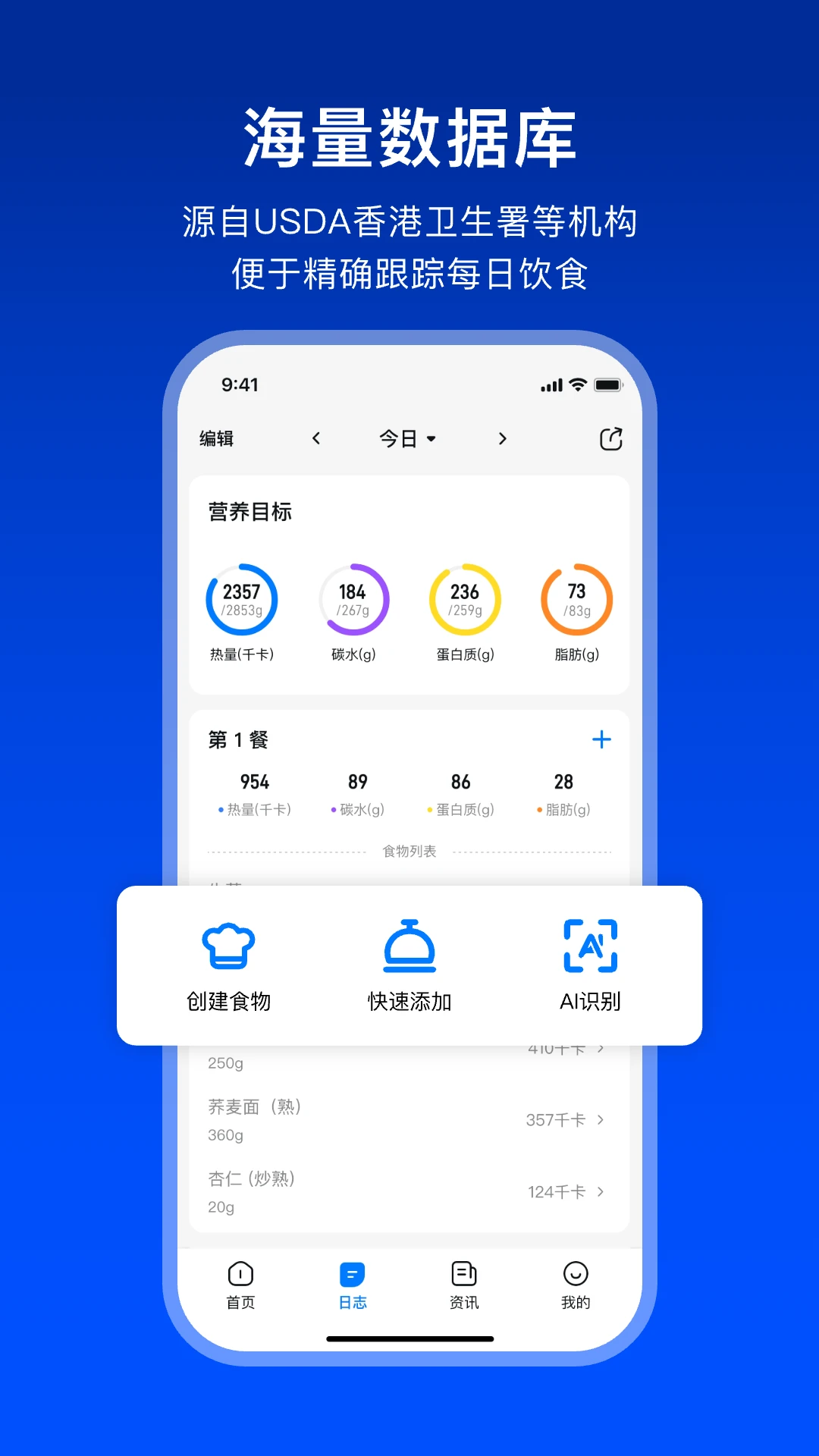
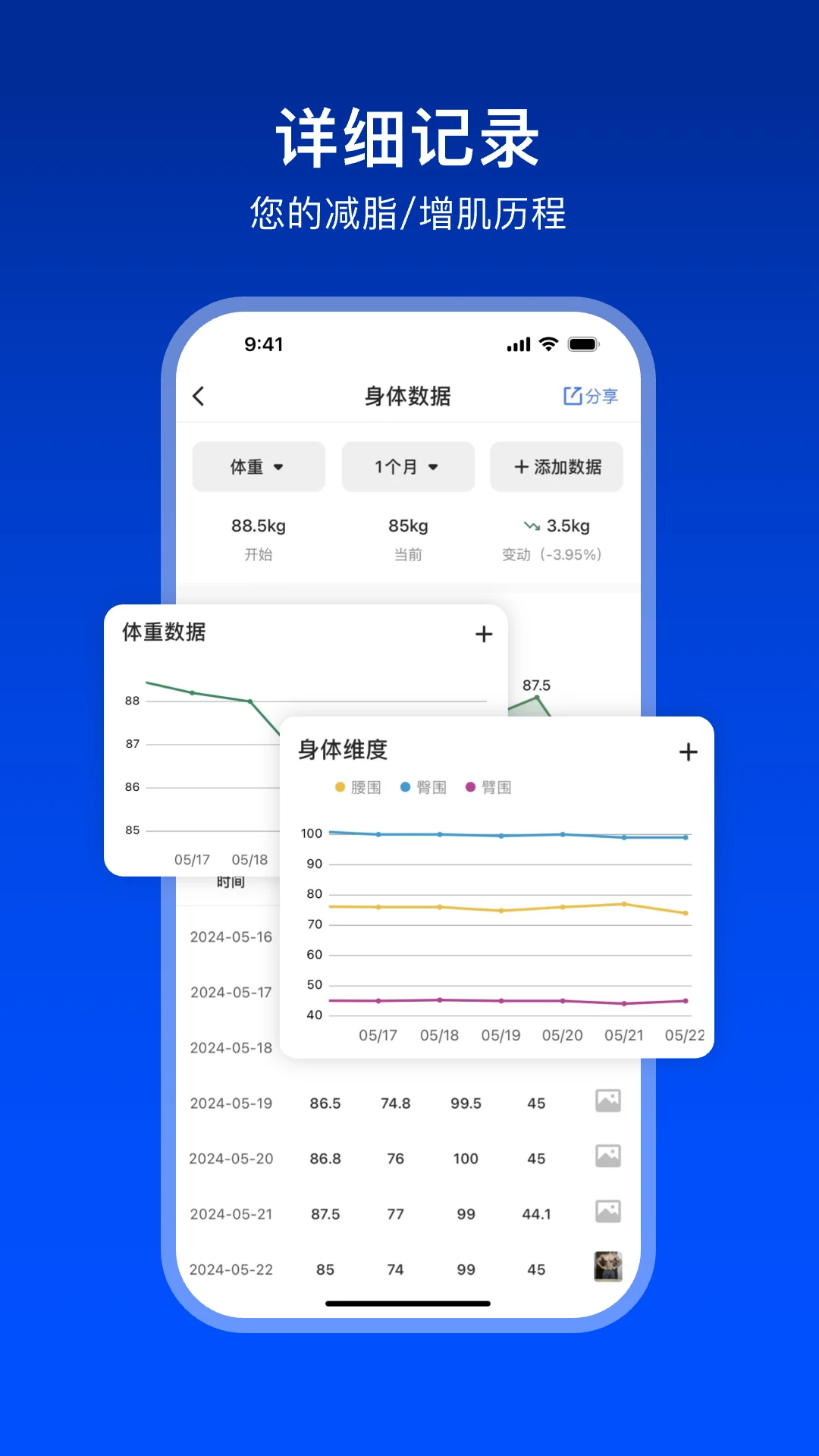
Elavatine是一款专为现代职场与学习场景打造的轻量级效率工具,它巧妙地将任务管理、笔记记录与云端同步融为一体,帮助用户在碎片化信息时代快速捕捉灵感、梳理工作流程。无论是项目进度跟踪、会议纪要整理,还是个人知识库搭建,Elavatine都能以极简的交互逻辑提供流畅的跨设备体验。其核心设计理念是“让记录回归纯粹”,通过智能标签与全文检索,让每一份资料都能在需要时即刻呈现。软件界面清爽无广告,启动速度迅捷,数据本地加密存储,兼顾效率与安全,是追求高效生活的你的理想之选。
Elavatine 高效办公助手 v2.2.3 正式发布!本次更新优化了文档解析引擎,大幅提升大文件处理速度;新增智能表格识别功能,支持一键提取复杂数据。同时修复了历史版本中多处兼容性问题,并针对用户反馈的快捷键冲突进行重新映射。感谢各位的持续建议,我们将继续打磨细节,让办公更轻盈。
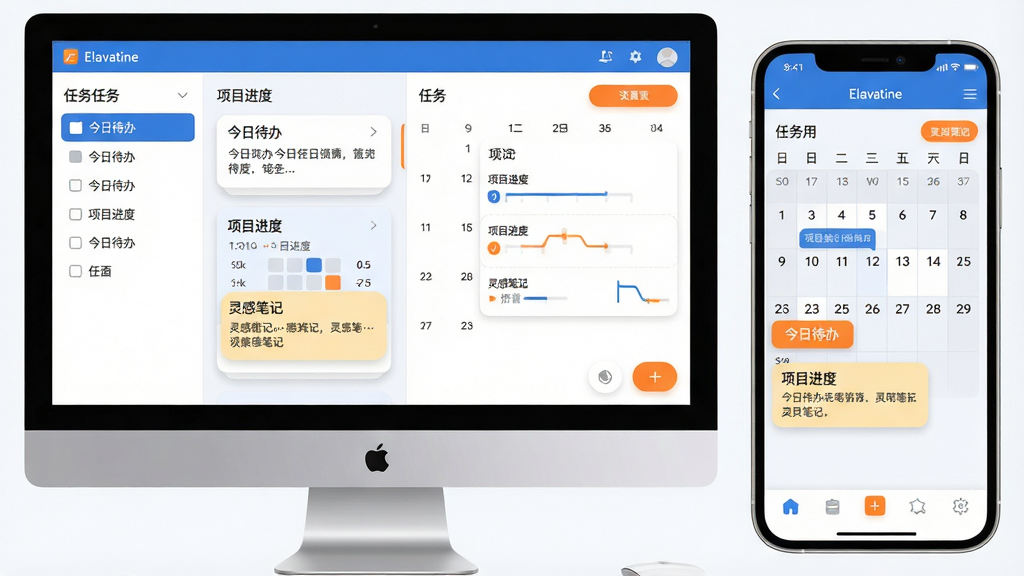
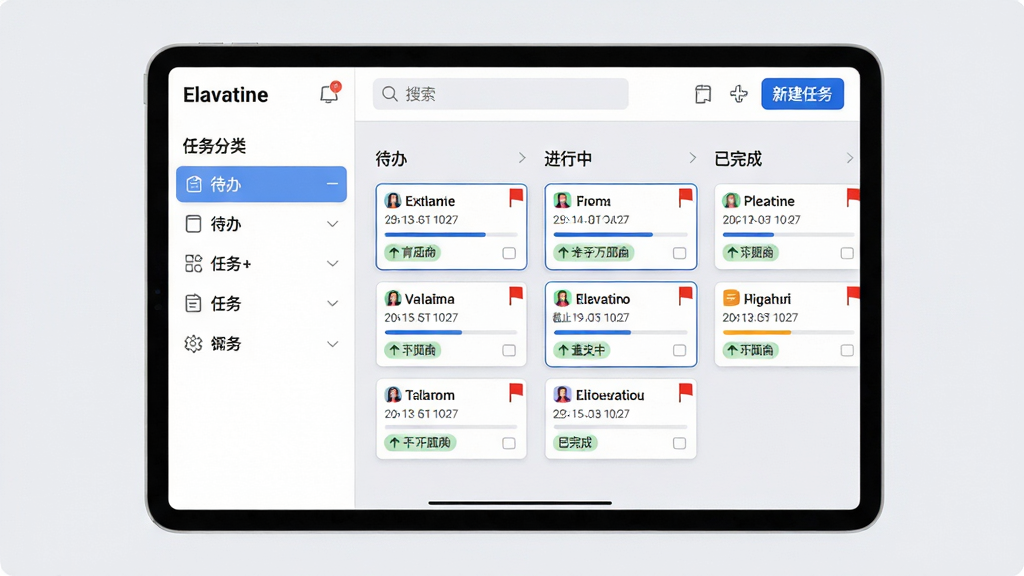
Elavatine提供多维度的任务视图,支持按项目、标签、优先级和截止日期灵活筛选。其独创的“时间轴拖拽”功能,让用户能像整理卡片一样轻松调整任务排期,配合智能提醒机制,确保重要事项不遗漏。所有任务均支持子任务拆分与附件关联,复杂项目也能条理分明。
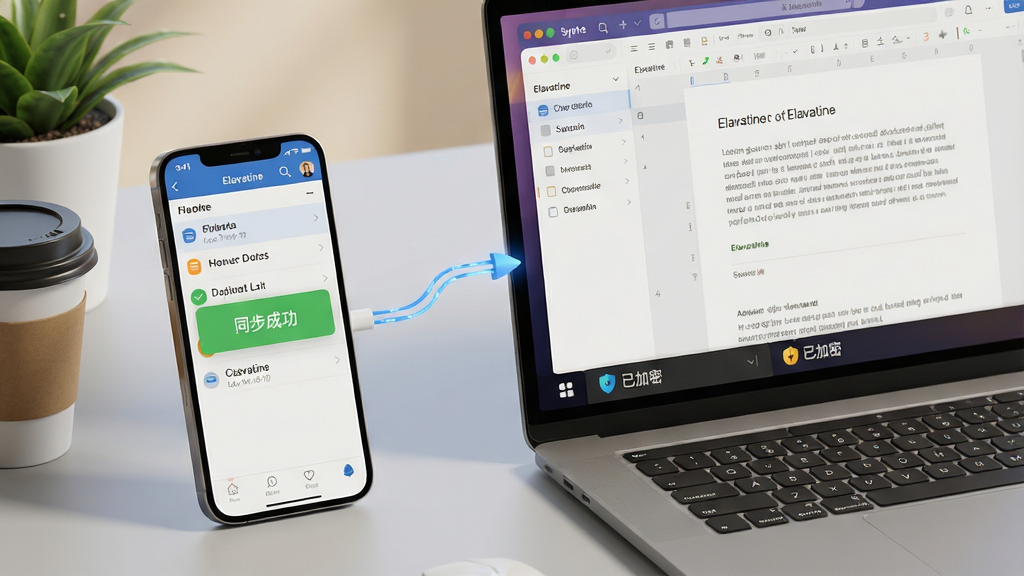
所有数据通过端到端加密传输,在手机、平板与电脑间实时同步。无论是通勤途中记录的灵感,还是办公室修改的文档,回家后打开电脑即可无缝衔接。同步过程静默进行,不打断当前操作,并保留历史版本记录,误操作也能轻松回溯。
即使在没有网络的环境下,Elavatine也能完整访问本地缓存数据。所有编辑操作自动保存至本地数据库,恢复网络连接后,系统会自动将变更合并至云端,无需手动干预,完美适配地铁、飞机等无网场景。
内置全文检索引擎,不仅支持关键词精确匹配,还能识别同义词与模糊拼写。搜索结果按相关度与时间排序,并支持在笔记、任务、附件内容中跨类型检索。即便资料堆积如山,也能一秒定位所需信息。
应用提供应用锁与指纹/面容解锁功能,敏感笔记可单独加密。所有数据在本地进行AES-256加密存储,上传云端时采用TLS协议传输,从根源上杜绝数据泄露风险。开发者承诺无任何广告追踪与用户行为分析。
| 功能模块 | 具体操作说明 | 适用场景 |
|---|---|---|
| 快速捕获 | 支持全局悬浮球,点击即可弹出速记窗口,文字、语音、图片均可作为笔记素材。 | 灵感闪现、临时记录 |
| 任务看板 | 提供列表、看板、日历、时间线四种视图,拖拽即可调整任务状态与优先级。 | 项目管理、个人规划 |
| 笔记双链 | 支持[[双链]]语法,笔记间可相互引用,自动生成知识图谱,构建个人知识网络。 | 学习笔记、资料整理 |
| 数据导入导出 | 支持Markdown、TXT、HTML格式导入,一键导出PDF或压缩包,方便迁移备份。 | 数据迁移、分享打印 |
| 多语言界面 | 内置中、英、日、韩等12种语言,自动跟随系统语言切换,亦可手动指定。 | 跨国团队、语言学习者 |
初次使用Elavatine,建议先注册账号并开启云同步,这样能确保数据在多设备间流转。
在手机端,安装完成后请务必在系统设置中允许“通知”权限,否则任务提醒将无法弹出,这是最常见的“不提醒”问题根源。
电脑端使用Windows版时,若遇到杀毒软件误报,请添加信任或临时关闭防护,因为软件安装包采用数字签名,但部分国产杀软可能误判。
若出现同步冲突,可在设置中查看“冲突文件”,手动选择保留版本,建议开启“自动合并”以减少干扰。
移动端编辑长笔记时,建议横屏使用,虚拟键盘会提供更多快捷键,提升输入效率。
当遇到启动闪退时,请先尝试清除应用缓存(设置-应用管理-Elavatine-存储-清除缓存),若无效则卸载重装,注意提前备份本地数据。
深度使用技巧:在笔记中键入“/”可快速插入日期、待办清单、代码块等模块,输入“#”可创建标签,输入“@”可提及关联任务。
对于高频使用的笔记,可点击右上角图钉固定到首页,实现一键直达。
若需在电脑与手机间传输大文件,建议使用局域网直连功能,速度远超云同步,且不消耗流量。
最后,定期在设置中检查“数据备份”并同步到本地或第三方网盘,避免意外丢失。
“Elavatine”的读音可拆分为“E-la-va-tine”,重音在第二个音节,近似于“衣拉瓦婷”,但在日常使用中,大家更习惯直接拼读字母“E-L-A-V-A-T-I-N-E”。该名称由“Elevate”(提升)与“Tine”(尖齿)组合而成,寓意“提升效率的利器”。官方并未给出标准中文名,因此中文社区常称其为“艾拉笔记”或“效率精灵”,但在正式场合建议使用英文原名,以免混淆。
Elavatine在安全性方面表现优秀。首先,其数据加密采用银行级AES-256标准,且私钥仅存于用户设备,开发者无法查看任何内容;其次,应用已通过主流安全平台的病毒扫描,无广告、无恶意插件、无权限滥用行为。不过,由于软件需要联网同步,建议用户从官方渠道或本页面下载安装包,避免下载到被篡改的第三方版本。此外,若使用公共Wi-Fi,建议开启VPN进行加密传输,进一步保障隐私安全。
要获取Elavatine官方正版安装包,请认准本页面提供的下载地址,该版本为官方直发,与Google Play版同步更新。安装时请核对应用签名,正版签名信息为“com.elavatine.app”。切勿从不明来源下载“破解版”或“去广告版”,这些版本可能植入恶意代码,导致隐私泄露或账号被盗。下载后,建议在设置中开启“自动更新”,以便及时获得功能优化与安全补丁。










用户评论
热门评论
最新评论
支持(0) 盖楼(回复)