
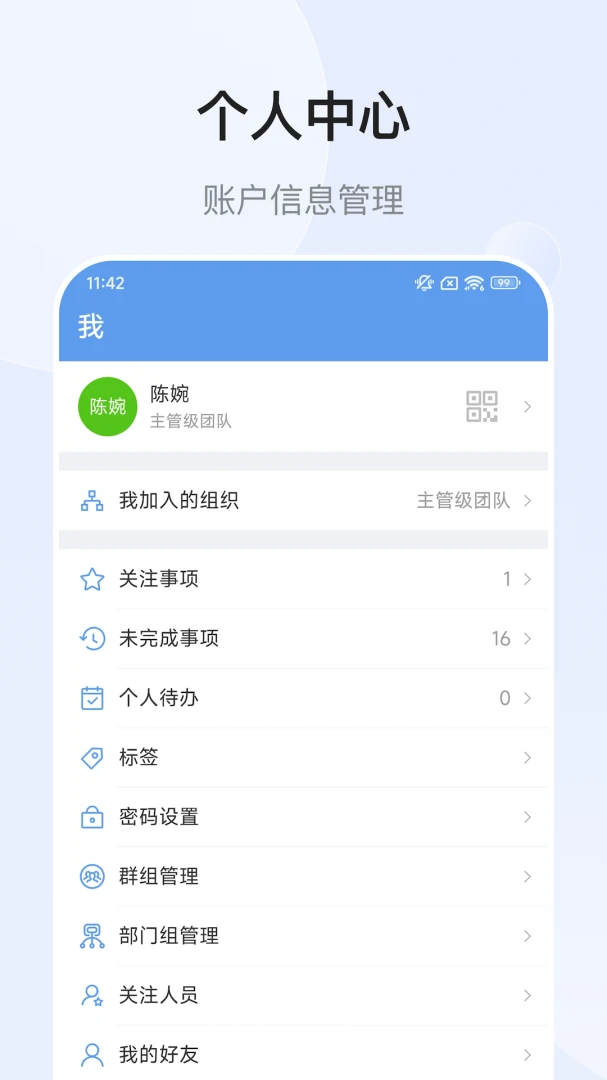
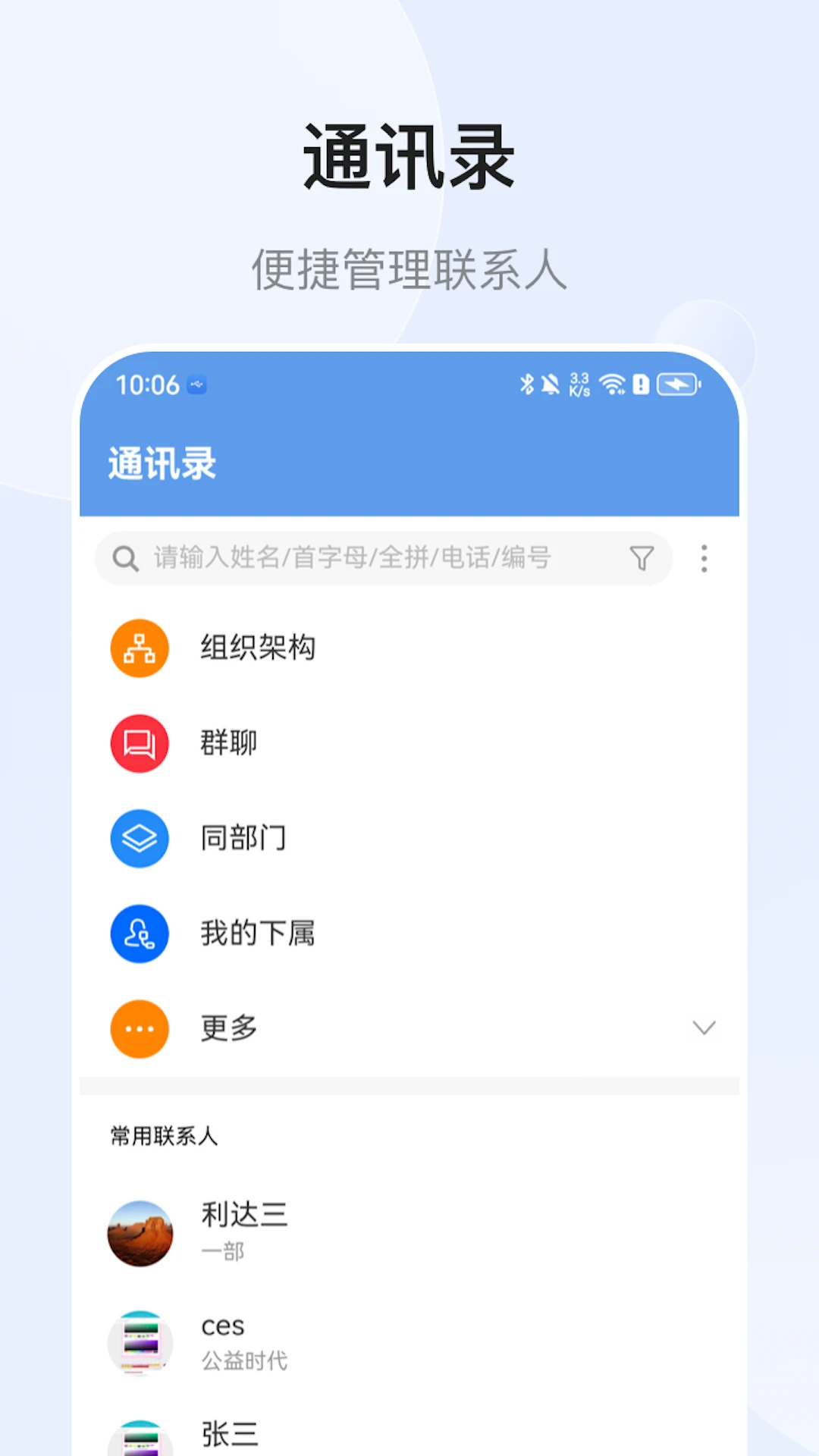
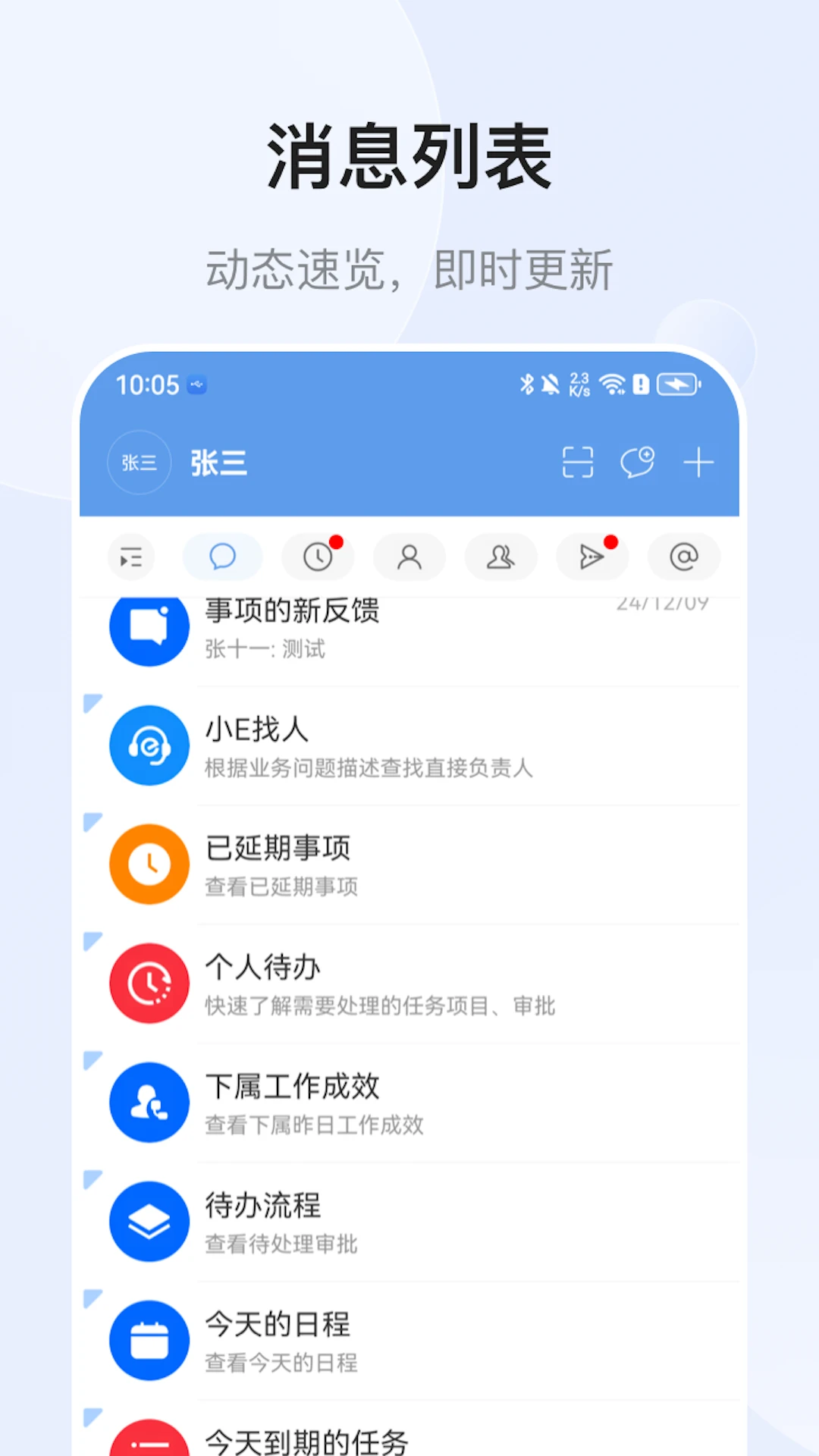
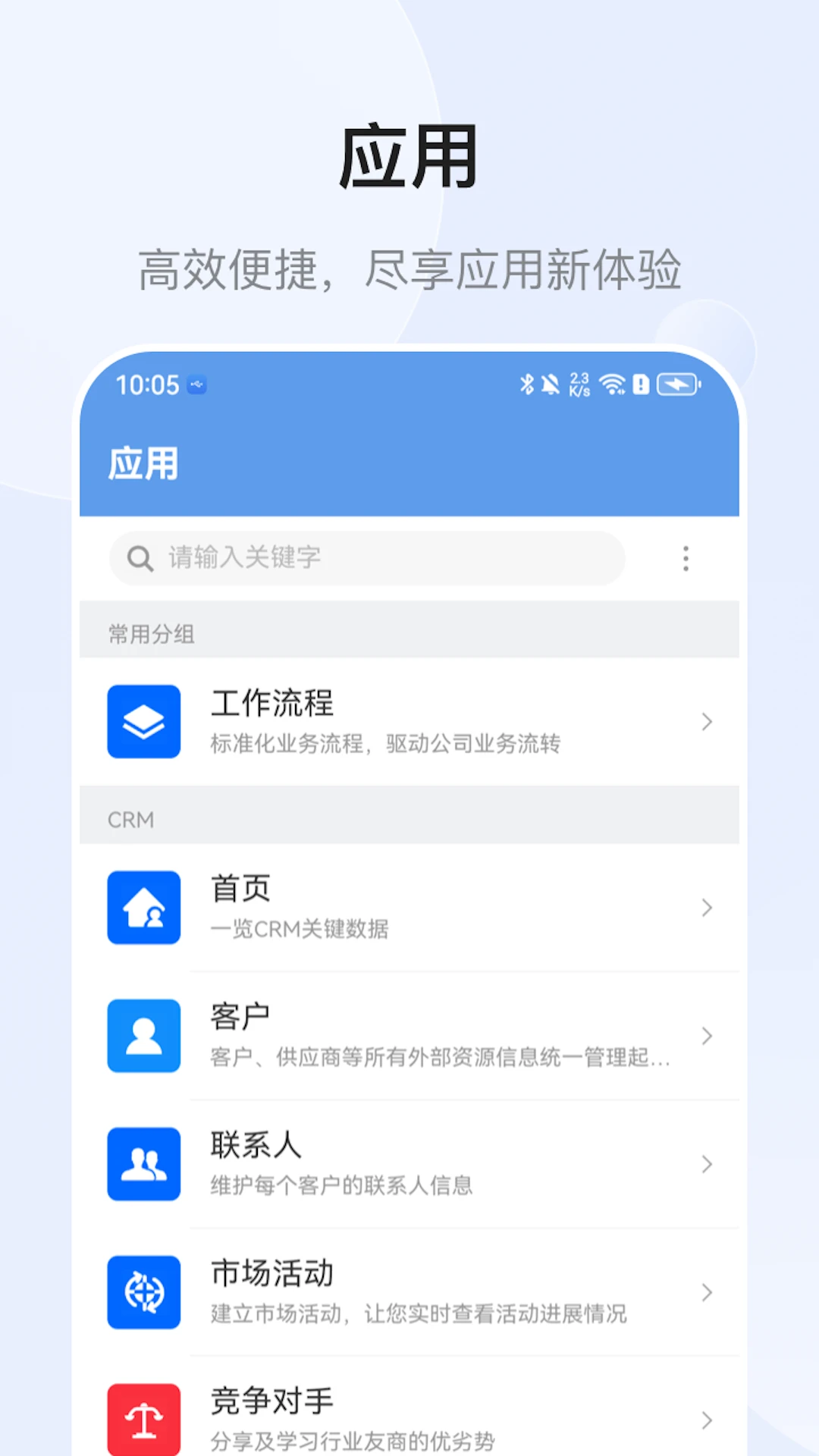
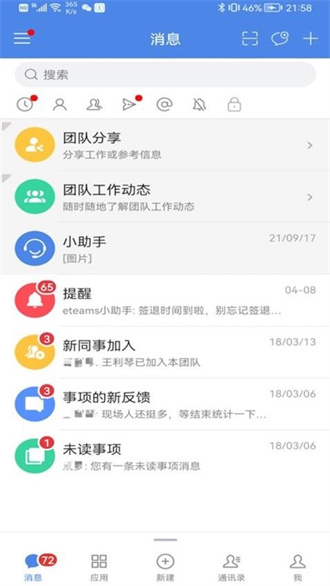
EMobile10是一款专为企业打造的移动办公平台,它打破了传统办公的时空限制,将协同工作、流程审批、信息共享等核心功能汇聚于手机端。无论是身处办公室还是出差在外,用户都能通过EMobile10高效处理工作事务,实时掌握企业动态。该应用以其强大的集成能力和灵活的自定义配置,满足不同规模企业的个性化管理需求,致力于成为企业数字化转型中的得力助手。EMobile10以简洁直观的界面设计和流畅稳定的运行表现,为企业员工带来便捷、高效的全新移动办公体验。
EMobile10发布10.0.85.20260831移动办公版本。本次更新优化核心性能,显著提升多端同步速度。功能改进方面,新增智能日程管理与即时消息增强体验。基于用户反馈,我们重构了界面交互逻辑,简化审批流程,提升操作便捷性。新版本修复已知Bug,确保系统稳定运行,助力企业高效协同办公。
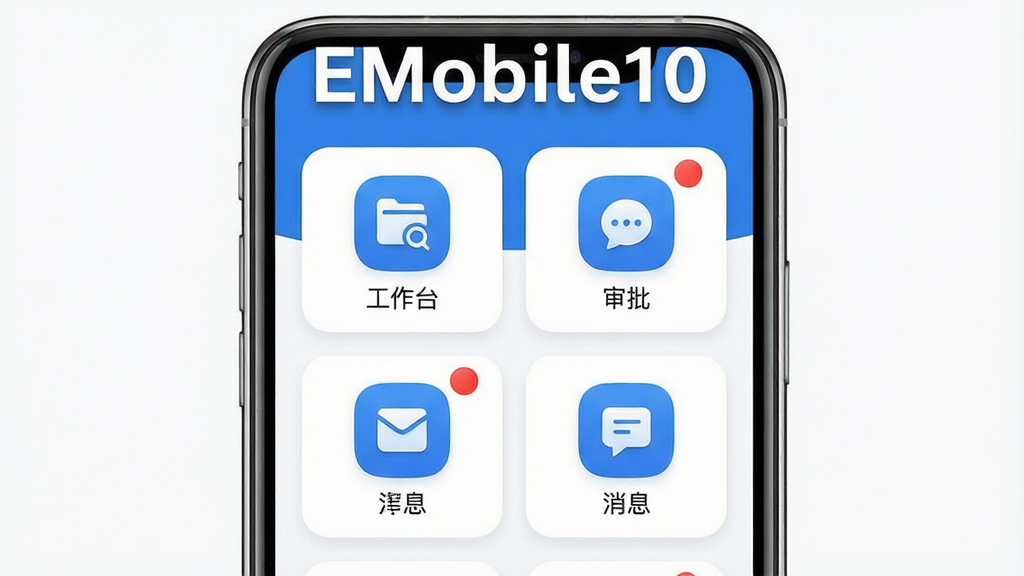
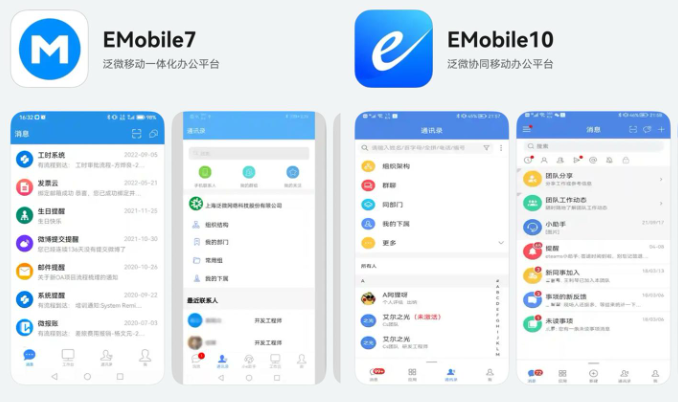
EMobile10将企业常用的应用与功能集成于统一的工作台,用户无需在多个应用间切换,即可快速访问考勤、审批、日程、通讯录等模块。个性化的工作台布局支持用户根据自身角色定制常用功能,真正实现“千人千面”的办公效率提升。
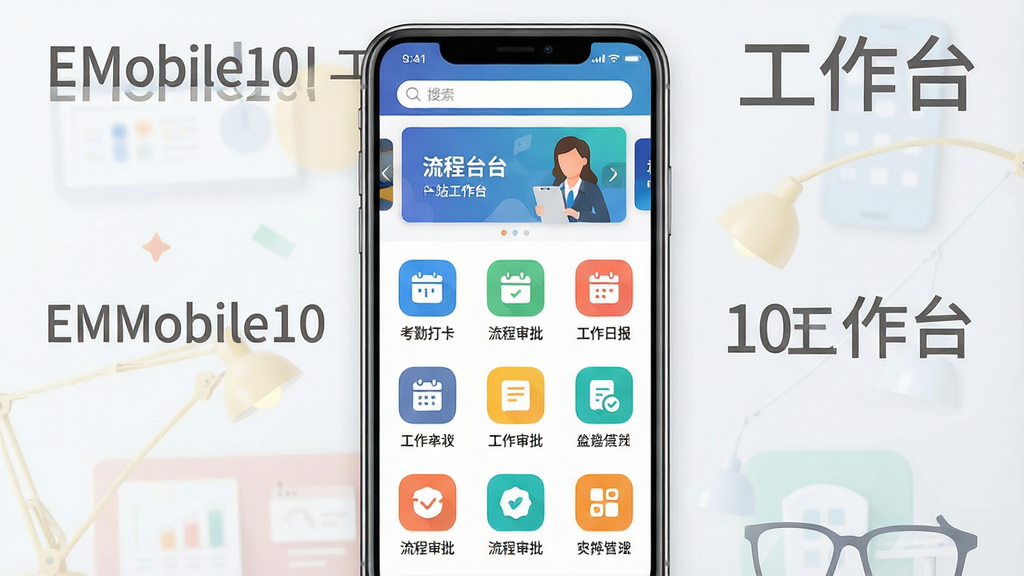
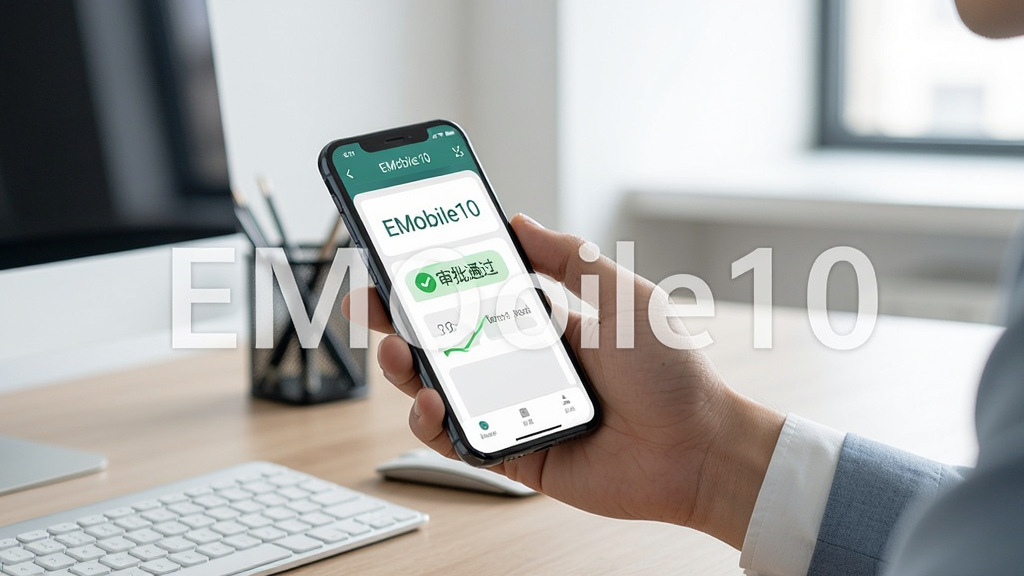
支持企业复杂的审批流程自定义,从发起申请到逐级审批,全程手机端操作。提供表单自定义、流程分支设置、审批意见签名等功能,并实时推送审批进度通知,让管理者无论身在何处都能及时处理,大幅缩短业务流转周期。
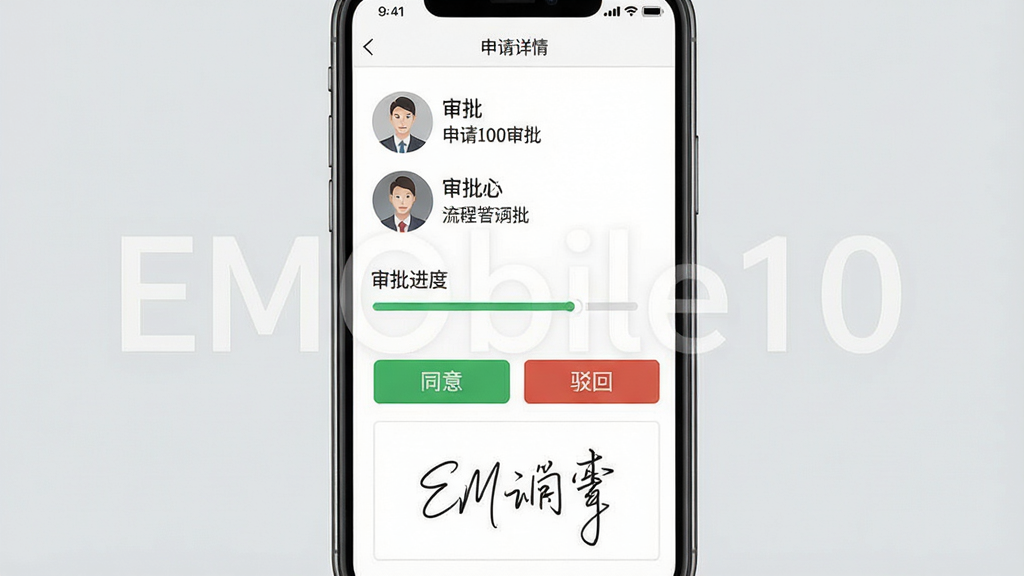
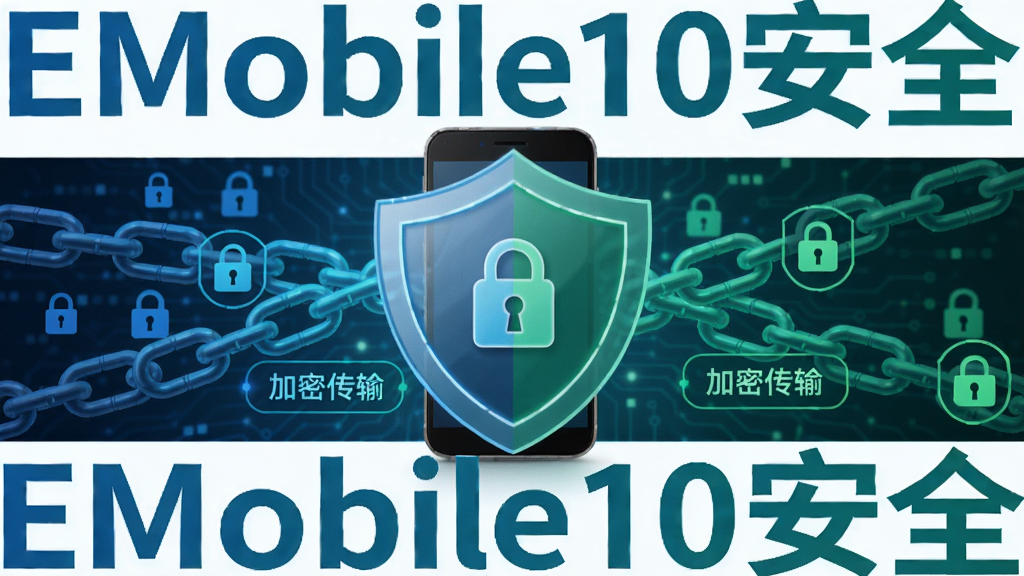
EMobile10内置多重安全防护机制,从设备绑定、传输加密到应用级数据隔离,全方位保障企业信息安全。管理员可远程擦除丢失设备上的数据,并设置高强度密码策略,有效防止信息泄露,满足企业合规性要求。
| 亮点功能 | 详细说明 | 操作指引 |
|---|---|---|
| 通讯录同步 | 自动同步企业组织架构,支持按部门、姓名快速搜索 | 点击“通讯录”标签,在搜索框输入姓名即可 |
| 消息必达 | 重要通知通过应用内推送+短信双重提醒,确保不遗漏 | 在“设置-消息通知”中开启“短信补发”开关 |
| 移动会议 | 支持音视频会议、屏幕共享,可一键发起多人会议 | 进入“会议”模块,点击右下角“发起”选择联系人 |
| 离线公文 | 支持公文离线下载,无网络时也可查看编辑 | 在公文详情页点击“下载”图标即可离线缓存 |
| 多端协同 | 与PC端EMobile无缝衔接,数据实时互通 | 使用同一账号登录,所有操作自动同步 |
在移动端使用EMobile10时,首先要确保网络环境稳定,建议在Wi-Fi下下载安装包,避免消耗过多流量。
安装完成后,首次启动需要授予通知权限,以便及时接收审批和消息提醒,这是正常使用的基础。
如果遇到“解析包错误”或“安装失败”的提示,请检查手机是否允许安装未知来源应用,在设置中开启“允许安装未知应用”即可解决。
对于电脑端用户,可以下载安卓模拟器(如BlueStacks)来运行EMobile10,操作逻辑与手机端一致,但需注意模拟器性能分配。
登录时,服务器地址请填写企业管理员提供的地址,通常是“http://企业域名”格式,切勿随意填写。
若忘记密码,点击登录页的“忘记密码”链接,通过绑定的手机号或邮箱找回,企业内也可联系管理员重置。
如果出现闪退或卡顿,先尝试清理应用缓存:进入“设置-应用管理-EMobile10-存储-清除缓存”。
在后台运行时,建议将EMobile10加入电池优化白名单,防止被系统杀死导致消息延迟。
涉及敏感操作如审批签字,建议连接公司专用VPN,确保数据传输安全。
公司要求必须开启设备管理权限,这是为了满足安全合规要求,请放心授权。
如果在使用中遇到白屏或无法加载,请检查是否开启了“省电模式”,该模式会限制后台网络活动。
对于存储空间不足的用户,可以在“设置-通用-存储空间”中清理临时文件,但不要删除重要离线数据。
所有操作完成后,建议定期重启应用一次,以释放内存,保持运行流畅。
最后,若问题依旧,可以通过应用内的“帮助与反馈”提交日志,技术团队会快速响应。
| 软件名称 | 功能优势 | 推荐指数 |
|---|---|---|
| 企业微信 | 集成IM与办公应用 | ★★★★★ |
| 钉钉 | 考勤审批一体化 | ★★★★★ |
| 飞书 | 文档协作与会议 | ★★★★☆ |
| 华为WeLink | 智能会议室预定 | ★★★★☆ |
| 对友实惠 | 移动办公与审批 | ★★★★☆ |
EMobile10的下载安装非常简单,用户可以直接在官方网站或各大应用市场搜索“EMobile10”进行下载。对于企业用户,管理员会提供专用的下载二维码或链接,扫描后即可快速安装。安装过程中,请确保手机已开启“允许未知来源”权限,并保持网络畅通。下载完成后,点击安装包按提示完成安装,首次启动需进行服务器地址配置,输入公司提供的地址即可登录使用。
服务器地址是连接企业后台的关键,通常由企业IT部门提供。地址格式一般为“http://服务器IP或域名”,例如“http://oa.example.com”。在登录页面点击“服务器设置”,输入正确的地址后保存即可。如果地址错误,将无法连接服务器,系统会提示“网络错误”。建议用户在填写前与管理员确认,并注意地址中不要包含多余的空格或符号。
EMobile10作为企业办公软件,其安全策略旨在保护企业数据,而非监控个人隐私。它会在企业授权下对工作相关的应用进行管理,如禁止截屏、限制文件外发等。但不会获取用户的个人聊天记录、照片等无关信息。企业管理员可以查看员工在应用内的操作日志,这是为了合规审计需求。用户在使用时,应遵守公司规定,合理使用办公应用。










用户评论
热门评论
最新评论
支持(0) 盖楼(回复)