Widgetsmith iPad中文版免费下载最新版
最近不少朋友在问 iPad 桌面怎么弄得好看点,其实绕来绕去最后还是绕不开 Widgetsmith 这个老牌小组件工具。之前它只有英文界面,不少人一看设置项就头大,现在网上流传的 widgetsmith ipad中文版免费最新下载 版本已经把菜单汉化得比较到位了,像我这种英语一般的人也能摸明白。这篇就把我自己折腾一下午的经验捋一遍,从下载安装到做出第一个时钟组件,再到几个容易踩坑的地方,都讲清楚,适合刚上手 iPad 桌面美化的新手看。
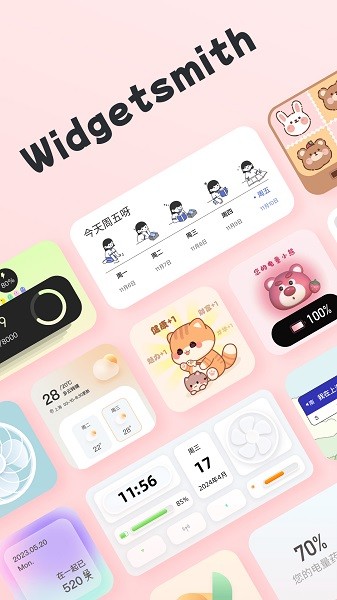
Widgetsmith iPad中文版去哪下,装完怎么打开
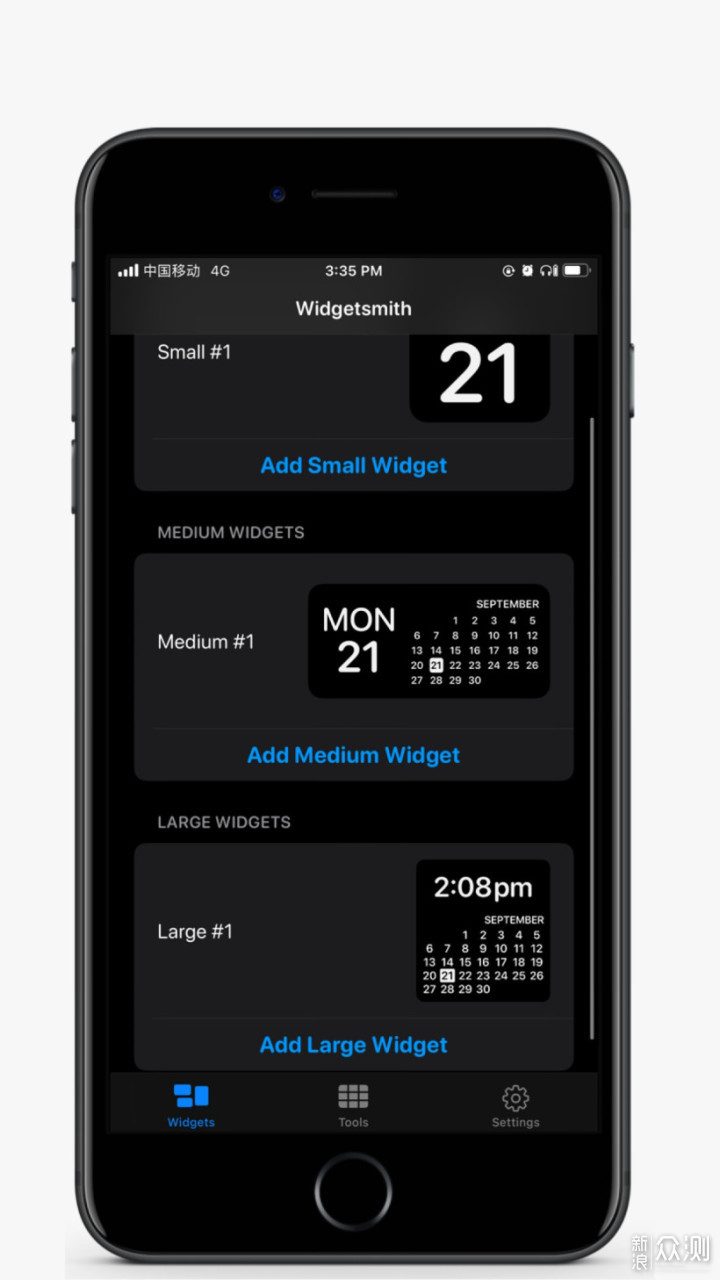
先说下载这块。Widgetsmith 本身在 App Store 就能搜到,widgetsmith ipad中文版免费最新下载 这个说法更多是指汉化后的版本或者带中文说明的安装包,大家找的时候认准正规渠道,别随便点那种弹窗广告里的链接,我朋友就下过一个带捆绑的,装完桌面多出一堆乱七八糟的图标,删了半天。装好之后第一次打开会有一个简单的引导,直接跳过也行,主界面底下就三个大类:小号、中号、大号组件,对应桌面上不同的格子大小,先想好你要放多大的,再进去挑模板,能省不少时间。
打开之后建议先把语言切成中文,在设置里翻一下,汉化版一般默认就是中文了。然后别急着做,先去系统设置里把 Widgetsmith 的权限给全,尤其是照片和日历权限,不然后面做照片轮播组件的时候会一直空白,我一开始就卡在这,以为是软件坏了,其实是权限没开。
手把手做一个自己的时钟和照片组件
做组件其实没那么玄乎。点进中号组件,选一个时钟样式,下面能改字体、颜色、背景,widgetsmith ipad中文版免费最新下载 版本里这些选项都翻成中文了,调起来顺手很多。改完点右上角保存,起个名字,比如“我的时钟”,然后回到桌面长按空白处,点左上角加号,找到 Widgetsmith,选对应尺寸拖上去,再长按组件点编辑,选你刚才保存的那个就行。整个过程第一次可能慢点,熟悉了也就两三分钟。
照片组件稍微多一步,要提前在软件里建一个相册集,把想轮播的图选进去,再把这个相册集绑到组件上。这里提醒一句,图片别选太多,十几张就够了,选太多加载会变慢,尤其老款 iPad 上更明显。我自己是放了几张风景照,配合时间显示,桌面一下就有那味了。
几个新手常踩的坑,提前说一声
第一个坑是组件不刷新。Widgetsmith 的刷新是系统控制的,不是实时的,widgetsmith ipad中文版免费最新下载 版本也一样,别指望它每秒跳。想让它勤快点,可以在软件里把刷新频率调高一点,但别拉满,费电。第二个坑是装完找不到组件,多半是没重启桌面或者系统版本太低,重启一下 iPad 基本能解决。第三个坑是汉化不完全,个别二级菜单还是英文,这种不影响用,对照着图标点就行,别为了一个词反复卸载重装,没必要。
另外说下耗电,小组件本身会占一点后台资源,放两三个没问题,整个桌面铺满那种玩法,电量掉得会快一些,自己权衡。总的来说,widgetsmith ipad中文版免费最新下载 装好之后,iPad 桌面可玩性确实高不少,花点时间调一调,比默认那套图标舒服多了,新手照着上面步骤走一遍,基本不会翻车。

















网友评论
热门评论
最新评论