蝰蛇HiFi无损音乐播放器怎么用教程
最近不少朋友问我,手机上下了蝰蛇HiFi无损音乐播放器,打开之后有点懵,不知道从哪下手。其实这软件界面不算复杂,就是功能藏得比较深,第一次用容易找不到北。我前后折腾了两台手机,安卓和苹果都试过,踩了几个小坑,今天就把VIPER HiFi(蝰蛇HiFi)的用法从头到尾捋一遍,照着做基本能顺利听上歌。下面这些步骤都是我实际点出来的,不是照搬说明书,你跟着操作就行。
先搞定安装和本地歌曲导入
下载渠道就不多说了,应用商店搜蝰蛇HiFi基本都能找到,认准官方那个图标,别下到山寨的。装好打开,第一件事不是急着点播放,而是把歌弄进去。这软件主打本地无损播放,所以你得先把FLAC、APE这些文件放到手机存储里。我一般是在手机根目录建个Music文件夹,把歌全扔进去,省得它扫描半天找不到。
然后进软件,点底部或者侧边的“本地音乐”,它会自动扫描。这里有个坑要提醒:第一次扫描可能只出来一部分歌,别慌,去设置里找“扫描目录”,手动把Music文件夹勾上,再点重新扫描,歌就齐了。苹果用户稍微麻烦点,得通过文件App或者iTunes把歌导进蝰蛇HiFi的文件夹里,导入完同样在软件内刷新一下列表。这一步做完,你才算真正开始用VIPER HiFi(蝰蛇HiFi)。
音效和EQ怎么调才不翻车
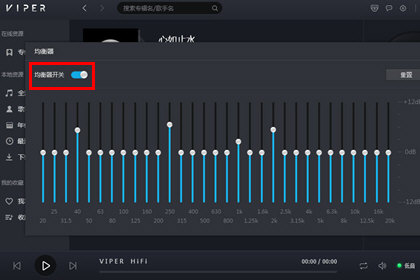
歌能放了,接下来就是这软件的核心蝰蛇音效。很多人一上来就把音效开到最大,结果声音糊成一团,还以为播放器不行。我一开始也这么干过,后来才明白得看耳机。你点播放界面那个音效按钮,里面有一堆预设,像“流行”“摇滚”“人声”这些,先选一个跟你常听风格接近的,别急着自定义。
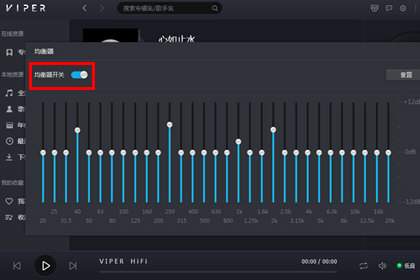
想细调就进EQ均衡器,VIPER HiFi(蝰蛇HiFi)的EQ是可拖动的。我的经验是,动圈耳机低频稍微拉一点就行,别超过三格,中频保持不动,高频看情况加一格。要是你用蓝牙耳机,音效别开太猛,本身就有压缩,再叠效果容易刺耳。调完记得点保存,不然切歌就白调了。另外那个“蝰蛇音效”开关,听无损的时候建议开着,听普通MP3可以关掉,省得声音变得不自然。
播放设置和常见小毛病处理
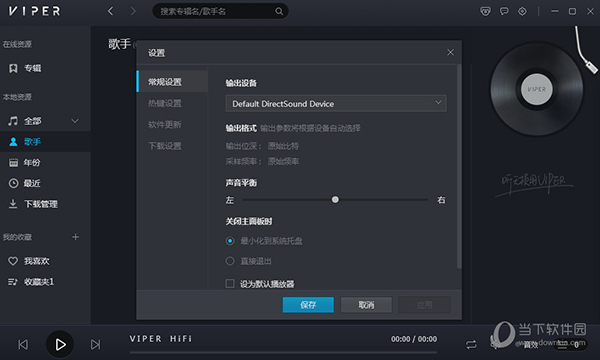
日常听歌还有几个设置值得动一动。进设置里把“后台播放”和“锁屏控制”打开,不然切到别的App歌就停了,挺烦人。还有“无缝播放”,听专辑的时候打开,歌与歌之间不会断一下,体验好很多。至于歌词,蝰蛇HiFi能自动匹配,匹配不到的就手动放个lrc文件在同目录,文件名跟歌名一致就行。
最后说几个我遇到过的问题。一是扫描不到歌,多半是权限没给全,去手机设置里把存储权限打开再扫。二是播放卡顿,检查下歌是不是放在内存卡里,读取速度跟不上,挪到手机存储试试。三是音效没效果,看看是不是耳机插口没插紧,或者蓝牙没连稳。这些毛病看着小,但真能卡住新手半天。VIPER HiFi(蝰蛇HiFi)整体用下来,本地播放这块确实扎实,把上面几步走通,后面就是慢慢调自己喜欢的听感了。
















网友评论
热门评论
最新评论