咕卡DIY制作安卓手机版教程轻松上手
最近不少朋友问我,咕卡DIY制作安卓手机版到底怎么弄,是不是非得有电脑才行。其实真不用,我一开始也以为得下载一堆软件,结果折腾半天发现手机就能搞定,而且步骤比想象中简单。这篇就把我自己踩过坑之后总结的流程写清楚,从找素材、排版到导出成品,安卓手机全程能操作,新手跟着做基本不会卡住。不管你是想给手账做贴纸,还是单纯想试试咕卡这个玩法,看完都能自己动手。
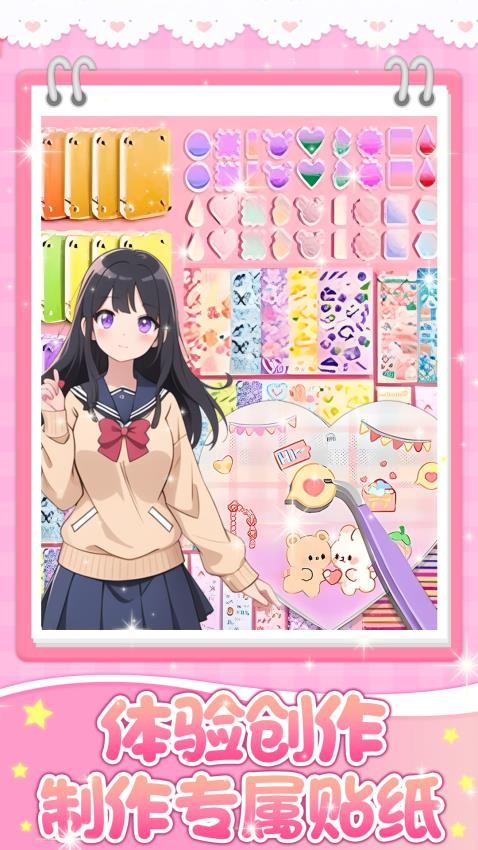
先搞明白咕卡DIY制作安卓手机版需要准备啥
别急着打开软件,先把东西备齐能省不少事。安卓手机一台,系统别太老,安卓8以上基本都行。然后准备你想咕的素材,比如喜欢的明星照片、动漫截图、或者自己拍的照片,存到相册里。再就是咕卡常用的装饰元素,像星星、爱心、小字母这些贴纸图案,可以提前在网上找好png透明底图,存手机里备用。
软件方面,我试过好几个,最后常用的是咕卡DIY制作安卓手机版这类专门做贴纸排版的工具,应用商店搜关键词就能找到。也有朋友用醒图或者美图秀秀凑合,但专门咕卡的软件模板更多,贴纸库也全,省得自己一个个抠。这里提醒一句,下载的时候看清楚是不是安卓版,别下错成苹果的安装包,白白浪费时间。
还有个小细节,手机存储最好留出几个G的空间,做咕卡的时候图层多了会占内存,空间太紧张容易卡退。我第一次做的时候就因为手机快满了,导出一半闪退,前面排的版全没了,气得够呛。所以提前清一清缓存,别嫌麻烦。
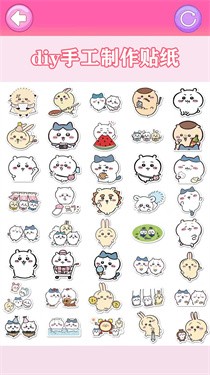
咕卡DIY制作安卓手机版具体怎么操作
打开软件之后,先选画布尺寸。做咕卡一般用方形或者竖版,看你贴纸准备贴哪儿。选好画布就进编辑界面,底部一排功能键,先点背景,可以选纯色或者带纹理的底,浅色系比较百搭,后面贴纸颜色深也能压得住。
接着加素材。点图片导入,把你存好的照片或者贴纸图一张张放进去。这里有个实用技巧,咕卡DIY制作安卓手机版里一般都有抠图功能,人像照片可以一键去背景,抠完边缘还算干净,省得自己拿橡皮擦一点点修。放好主体之后,再叠装饰贴纸,星星、泡泡、小文字往上加,注意别堆太满,留点呼吸感更好看。我一开始恨不得把所有贴纸都塞进去,结果画面乱糟糟的,后来学会做减法,反而顺眼多了。
排版的时候多用图层顺序,前面的贴纸盖住后面的边角,层次感就出来了。文字部分可以加个描边或者阴影,不然贴在花哨背景上容易看不清。做完之后别急着导出,先整体看一遍,手机屏幕小,有时候细节看不清楚,双指放大检查一下边缘有没有毛刺。
导出和保存要注意的几个点
导出格式选png,清晰度高还不带白底,方便后面打印或者贴到别的地方。分辨率拉到最高,咕卡DIY制作安卓手机版导出前一般有清晰度选项,别默认就点确定,手动调一下更稳妥。保存路径记一下,安卓手机相册里通常有个专门文件夹,找不到就在文件管理里搜软件名。
如果要做成一整张咕卡贴纸,导出后可以用手机自带的打印功能连无线打印机打出来,或者拿到打印店让老板帮忙印。我试过用普通A4纸打,效果凑合,但想要更接近成品贴纸的手感,还是用不干胶纸打更好,撕下来直接贴,方便。另外导出前记得把工程文件存一份,万一后面想改个字或者换个贴纸,不用从头再做一遍。
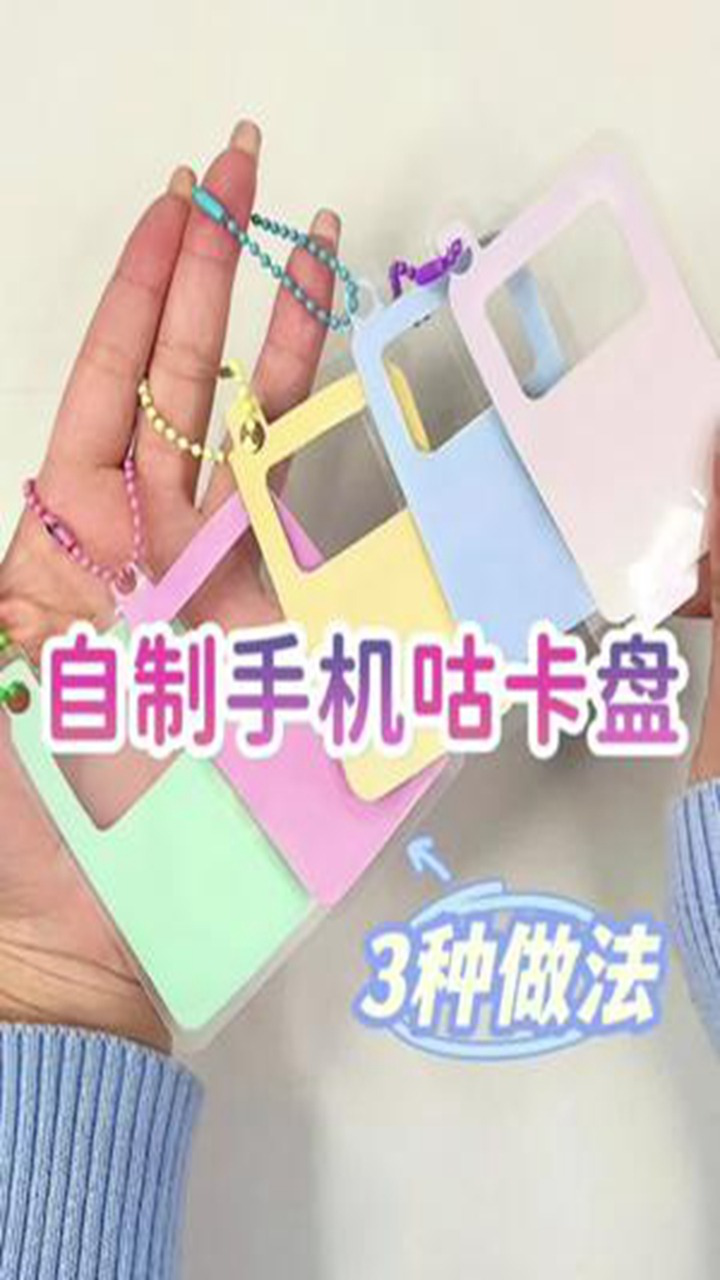
整体走一遍下来,其实咕卡DIY制作安卓手机版没那么复杂,关键就是素材备齐、排版别贪多、导出调清晰。安卓手机做咕卡最大的好处是随时能改,等车、课间掏出来就能修两笔,比开电脑灵活多了。新手第一次做建议先拿简单素材练手,做两三张找到感觉了再挑战复杂排版,别一上来就搞太花,容易劝退。按这个流程走,基本一个下午就能做出能看的成品,剩下的就是多练手熟的事了。















网友评论
热门评论
最新评论