CamHi官方苹果版app下载安装指南
最近后台老有人问CamHi官方苹果版app到底去哪儿下,说在App Store里搜出来一堆名字差不多的,装完不是广告弹窗就是连不上摄像头。说实话这问题挺普遍的,我自己前阵子帮亲戚弄旧iPhone监控也折腾了半天。这篇就把下载安装到能正常看画面的整个过程捋一遍,顺带把几个容易踩的坑说清楚,省得你来回卸载重装。

认准官方渠道,别在第三方市场瞎转
先说下载。iPhone用户最稳的路子就是直接开App Store,搜索框敲CamHi官方苹果版app,认准开发者是深圳市云视科技那家,图标是深色底加白色摄像头轮廓,别看见“CamHi Pro”“CamHi HD”就手快点了,那些多半是套壳的。要是搜不到,多半是账号地区不对,切回国内账号再试。有些朋友图省事去网页搜“CamHi官方苹果版app下载”,跳出来一堆带“高速下载”按钮的页面,点下去先给你装个助手再塞个企业签版本,用两天就掉签打不开,真不如老老实实走商店。
装完第一次打开会弹权限请求,本地网络和相机这两项必须给,不然添加设备那步会一直转圈。我头一回就是手滑点了拒绝,结果摄像头死活搜不出来,还以为是设备坏了,后来去设置里补开才正常。
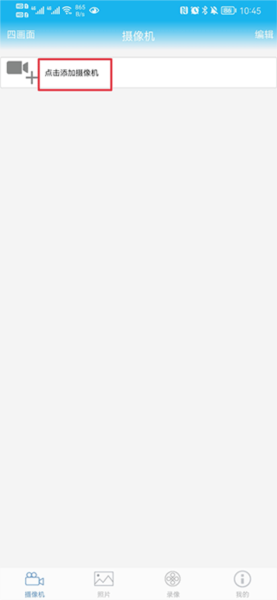
添加摄像头,这几个细节决定成败
进到主界面点右上角加号,选“智能联机”或者手动输入UID都行。这里提醒一句,摄像头得先通电、网线插好或者连上同一个WiFi,手机也连着这个WiFi,两边不在一个网段基本白搭。等指示灯慢闪再操作,快闪的时候别急着点下一步。搜到设备后输密码,出厂默认一般是admin加空密码或者admin123,具体翻设备底部标签,别凭记忆瞎试,输错三次有的型号会锁几分钟。
连上之后建议先把固件更到最新,老版本在iOS新系统上偶尔会抽风,画面卡住或者声音对不上。更新那几分钟别切后台,我上次切出去回了个消息,回来就得重新连。另外CamHi官方苹果版app支持多设备分组,家里要是有好几个头,按房间分好组,后面查看省得来回翻。
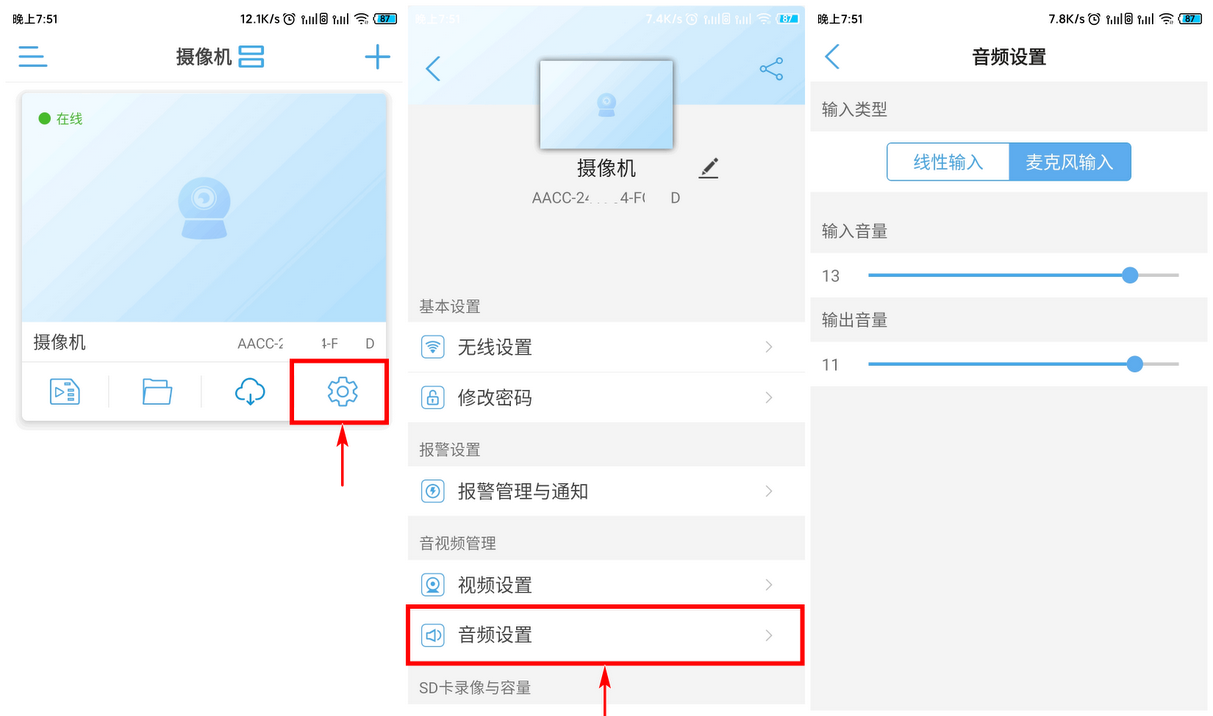
装完用不了?常见毛病对症下药
闪退的话先看系统版本,iOS太老的机型跑新版app确实吃力,去商店页面看兼容要求,对不上就找旧版本,不过官方一般只留最新版,实在不行换台设备看。画面黑屏但有声音,多半是编码格式问题,进设备设置把子码流调成H.264试试。远程看不了、提示离线,先确认摄像头那边网络通不通,路由器有没有开AP隔离,这功能一开设备之间就互相看不见。还有人说收不到报警推送,去iPhone设置里通知权限单独给CamHi打开,别只信app里的开关。
最后唠叨一句,CamHi官方苹果版app本身免费,但云存储和部分高级功能要内购,按需买就行,别被页面上的“限时优惠”带节奏。装好之后把密码改掉,别用默认的,这年头摄像头安全真不是小事。按上面步骤走一遍,基本十几分钟就能看到画面,比反复折腾山寨包省心多了。

















网友评论
热门评论
最新评论