手机照片处理工具一键修图美颜瘦身
现在谁手机里没几千张照片,可真正能直接发出去的没几张。脸不够瘦、皮肤有点暗、背景太乱,这些问题以前得开电脑用PS慢慢抠,现在用手机照片处理工具几分钟就能搞定。我自己平时爱拍照也爱折腾修图,试过的软件少说也有十几款,今天就把一键修图、美颜瘦身这套流程掰开揉碎讲清楚,不管你是刚入门还是想换个顺手的工具,看完都能直接用上。
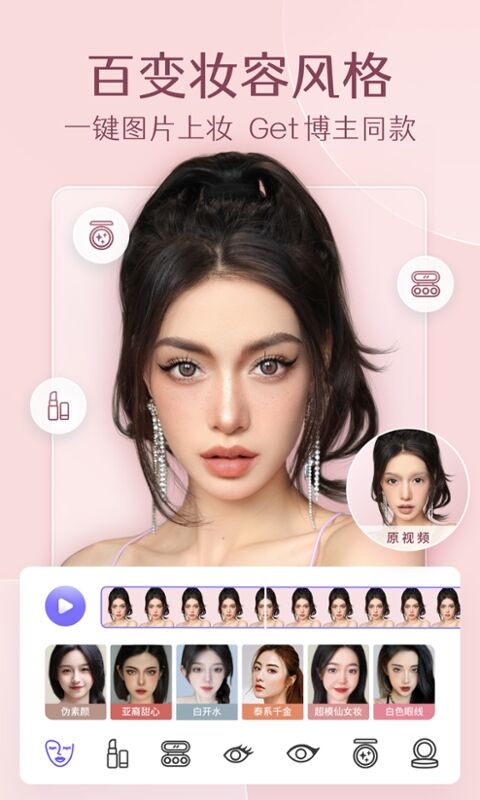
一键修图到底靠不靠谱?我踩过的坑先跟你说
很多人对“一键”这俩字有误解,以为点一下就能变网红脸。说实话,早几年的照片处理工具确实挺智障的,磨皮磨成塑料人,瘦脸瘦得背景墙都歪了。我印象最深的一次,用某款软件一键美颜,结果下巴尖得能戳破屏幕,同事看了问我是不是去整容了。后来换了几个主流工具才发现,一键修图的核心不在“一键”,而在算法调校得自不自然。
现在好用的照片处理工具基本都带AI识别,能分清哪里是皮肤哪里是背景,瘦身的时候也不会把旁边的门框拉变形。我的建议是,第一次用某个软件别直接拉满参数,先调到三四十看看效果,觉得自然再往上加。另外提醒一句,美颜瘦身别贪多,保留一点皮肤纹理反而更真实,不然发出去朋友一眼就看出来修过,那就尴尬了。

美颜瘦身怎么调才自然?手把手说几个关键点
先说美颜。打开照片处理工具的美颜模块,一般会有磨皮、美白、瘦脸、大眼这几项。磨皮我通常开到30%左右,重点是把痘印和毛孔淡掉就行,别追求零瑕疵。美白看原图光线,暗光下拍的照片可以开到50%,光线好的话20%足够。瘦脸这个功能要配合下颌线来调,照片处理工具里如果有“下巴”单独选项,稍微收一点比整体推脸自然得多。
再说瘦身。全身照想拉长腿,用“长腿”功能比直接拉伸整个画面聪明,因为拉伸会把旁边的东西也拽变形。腰腹部分用“瘦腰”局部推,推的时候注意看背景的直线有没有弯,弯了就说明推过头了。我一般瘦身参数不超过25%,保持原本的比例看着最舒服。还有个小技巧,一键修图完记得把前后对比图存一下,方便下次直接套用同样的参数,省得每次重新调。
除了美颜瘦身,这些照片处理工具的小功能也别浪费
很多人用完美颜就把照片发出去了,其实照片处理工具里还有几个功能挺实用的。比如滤镜,别直接用默认强度,调到60%左右叠加在原图上,色彩会更通透。还有背景虚化,拍人像的时候用一下,主体立马突出,但边缘处理要检查,头发丝那块容易糊。光线不好的照片可以用“补光”或者“曲线”拉一下,比直接加曝光自然。
另外提一嘴,有些照片处理工具支持批量处理,出去玩拍了一堆照片,统一调个滤镜再微调个别几张,效率高很多。我一般习惯是:先批量套一个基础滤镜,然后挑出要发朋友圈的几张单独做美颜瘦身,最后统一导出。这样既省时间,成片质量也稳。对了,导出的时候记得选原图质量,别让压缩把画质毁了。
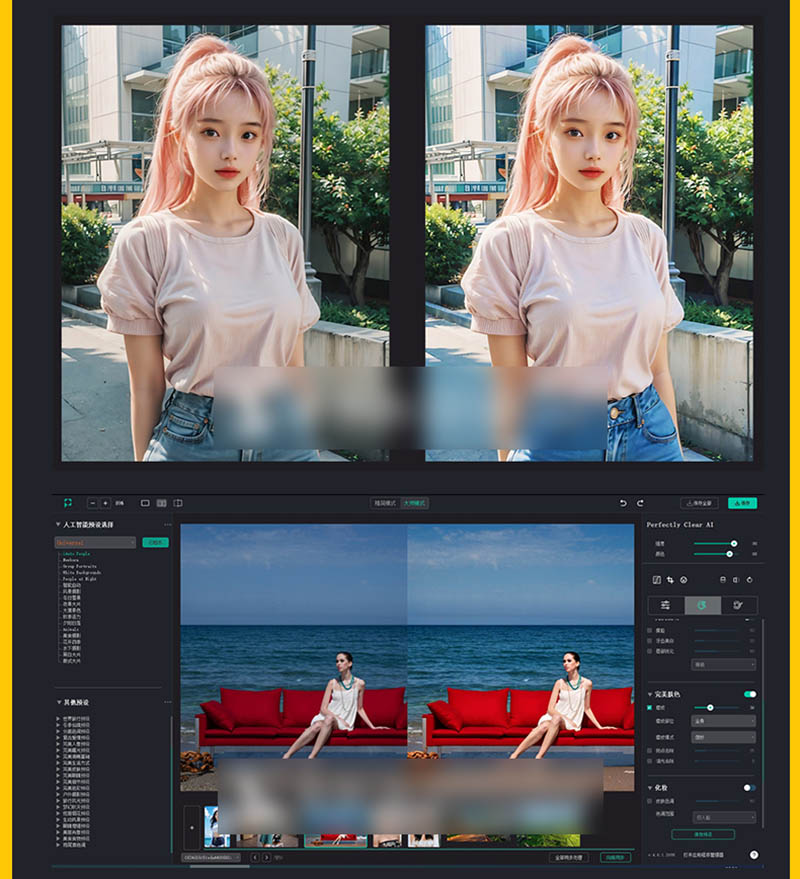
说到底,手机照片处理工具就是个辅助,别指望它把你变成另一个人。把一键修图、美颜瘦身这些功能用对地方,保留自己原本的特点,出来的照片才耐看。上面说的这些参数和技巧都是我平时一张张试出来的,你拿去直接套用就行,调几次就有手感了。
















网友评论
热门评论
最新评论