ICONS连接系统使用指南与核心功能解析
最近不少朋友在后台问 ICONS: Connectivity System 到底是个啥,怎么连、连上之后能干嘛。说实话我一开始也折腾了好一阵,踩了不少坑才摸清楚门道。今天就把这套系统的使用方法和核心功能一次性讲透,不管你是刚拿到设备的新手,还是想再挖一挖隐藏玩法的高手,看完应该都能有点收获。

ICONS: Connectivity System 是什么,能解决哪些实际问题
先把概念说清楚。ICONS: Connectivity System 本质上是一套设备互联方案,你可以把它理解成一个中间层,负责把手机、平板、电脑还有各种外设串到一起。以前不同品牌之间传个文件要折腾半天,现在通过这套系统能省掉不少步骤。
我自己的使用场景比较杂,平时手机传素材到电脑、平板当副屏、偶尔还要连一下手柄。用下来最直观的感受是配对速度确实快,第一次设置完之后,后面基本是打开就自动连,不用每次都重新搜设备。这一点对经常多设备切换的人来说挺友好。
不过要注意,ICONS: Connectivity System 对系统版本有要求,太老的设备可能搜不到入口。我一开始拿一台旧手机试,死活连不上,后来升级了系统才正常。所以如果你也遇到类似情况,先别急着怀疑设备坏了,检查一下系统更新。

连接配对的具体步骤,新手照着做就行
第一步,确认主设备和目标设备都打开了 ICONS 连接开关。这个开关位置不太一样,有的在设置顶部的快捷栏,有的藏在连接与共享里面,实在找不到就直接在设置里搜“ICONS”。
第二步,主设备上点击添加设备,这时候会弹出一个搜索列表。这里有个小技巧,把两台设备靠近一点,大概一米以内,搜索成功率会高很多。我第一次隔了两三米搜,等了快一分钟才出来,靠近之后基本秒搜到。
第三步,点击配对,两边会同时弹出确认码。核对一下数字一致就点确认,不一致就取消重来。这一步是为了防止连到别人的设备上,别嫌麻烦直接跳过。
第四步,配对成功后建议改个设备名,默认名字都是一串乱码,后面设备多了根本分不清谁是谁。改成“我的主力机”“客厅平板”这种,管理起来方便很多。
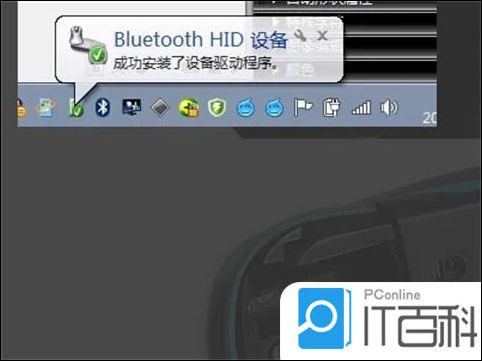
还有一点,如果你连的是蓝牙外设,配对完之后记得在 ICONS: Connectivity System 里把“自动重连”打开。不然每次断开之后都要手动点一次,用久了真的很烦。
核心功能逐个拆,哪些值得用哪些可以关
先说最常用的文件互传。ICONS: Connectivity System 支持跨设备拖拽文件,电脑上直接拖到平板窗口就行,速度比某些网盘快多了。我传过一个几百兆的视频,大概十几秒就完事,日常传文档图片更是秒到。不过大文件传输的时候两边设备都别息屏,不然容易断。
第二个是通知同步。手机上的消息会在平板和电脑上同步弹出来,回消息不用来回拿手机。这个功能看个人习惯,我一开始觉得挺方便,后来发现消息太多弹得有点烦,就在设置里把不重要的应用通知关掉了。建议大家按需开启,别一股脑全打开。
第三个是剪贴板共享。这个是真的好用,手机上复制一段文字,电脑上直接粘贴,反过来也行。写东西的时候查资料特别顺手,不用再发文件助手了。
第四个是外设共享。一套键鼠可以同时控制多台设备,鼠标移到屏幕边缘就自动切过去。这个对桌面空间紧张的人来说很实用,省了一套键鼠的钱。不过刚开始用可能会有点不习惯,鼠标切过去的时候容易切过头,用两天就适应了。
最后提一个容易被忽略的点,ICONS: Connectivity System 的设置里有一个“连接优先级”选项。如果你同时有多个设备在线,可以在这里指定哪个优先连接。我平时把主力手机设成最高优先级,这样打开电脑的时候自动连的就是手机,不用手动选。
总的来说,这套系统上手门槛不高,但细节设置挺多,花个十几分钟把该开的开、该关的关,后面用起来会顺很多。遇到连不上的情况,先检查系统版本和距离,再重启一下连接开关,大部分问题都能解决。希望这篇指南能帮你少踩点坑,把设备互联这件事真正用起来。


















网友评论
热门评论
最新评论