速改水印相机一键去除照片水印教程
平时拍完照片想发朋友圈或者交作业,结果发现图上有时间、地点或者平台水印,看着确实挺闹心。最近不少人问 速改水印相机 到底能不能一键去掉照片水印,我自己拿安卓和苹果各试了一遍,今天就把整个操作流程摊开讲讲。说白了这软件主打的就是快速处理,不用你会PS,也不用开电脑,手机上点几下就能出图。下面从导入、框选、导出几个环节挨个说,顺便把几个容易踩坑的地方也提醒一下,看完你基本就能上手了。

速改水印相机去水印前要准备啥
先把软件装好,应用商店直接搜 速改水印相机 就行,安卓和iOS都有。打开之后别急着点,先看一下首页有没有“去水印”或者“消除笔”这类入口,不同版本位置不太一样,有的藏在工具栏第二页。我第一次用的时候就找了半天,后来发现往左滑一下才看到。准备阶段还有个小细节,速改水印相机 处理前会提示你选图片,建议选原图,别选已经被压缩过的,不然去完水印那块容易发虚。另外手机存储留个几百兆空间,导出的时候会生成新文件,空间不够会直接失败。
还有一点,如果你要去的水印在图片边缘或者颜色和背景很接近,提前心里有个数,这种处理起来难度会大一点,可能需要多涂抹几次。别指望一次就完美,后面我会说怎么补救。
一键去除照片水印的具体步骤
进到编辑界面后,底部一般会有“去水印”按钮,点进去就是核心操作区。这时候你会看到图片上有个方框或者画笔,速改水印相机 的逻辑就是让你把水印区域框出来,然后它自动识别填充。我一般习惯用框选,把水印整个圈进去,注意别框太大,框太大容易把旁边正常画面也抹掉。框好之后点“开始去除”,等个一两秒,水印基本就没了。如果是那种半透明的水印,可能一次去不干净,那就再框一次,重复一遍就行。
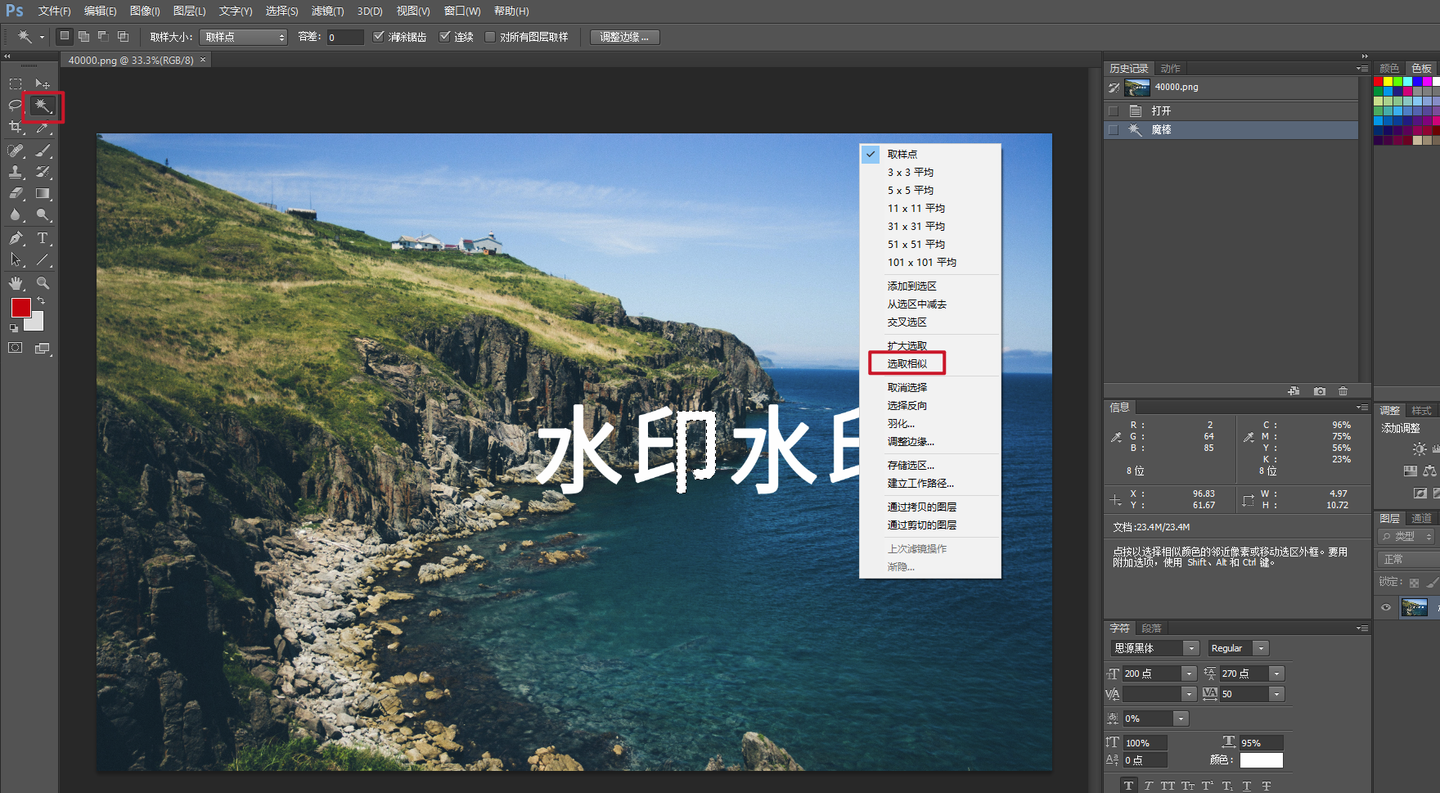
这里说个实测踩坑的地方:有些版本在去水印之后会自动跳到保存页,但保存下来的图默认是压缩过的。你要是想留高清原图,记得在导出设置里把画质调到“原图”或者“高清”,不然发出去看着糊糊的。还有,速改水印相机 去水印是本地处理的,不联网也能用,所以不用担心图片上传到服务器,隐私这块还算放心。
去完水印后怎么导出和保存
水印去掉之后别直接退,先预览一下整体效果,放大看看边缘有没有残留或者涂抹痕迹。确认没问题再点右上角保存。保存路径一般相册里就能看到,文件名会带个时间戳。如果你要批量处理,速改水印相机 也支持多选图片,但批量去水印速度会慢一些,建议一次别超过十张,不然手机容易卡。导出格式默认JPG,够用了,除非你要做设计稿才需要PNG。
另外提一嘴,免费版导出的图可能会有软件自己的小水印,这个要注意。你要是介意,可以在设置里看看有没有关闭选项,或者用会员。不过话说回来,速改水印相机 免费功能已经能应付大部分日常需求了,不是重度使用没必要急着开会员。
常见问题和新手容易搞错的地方
问得最多的就是“为什么我去完水印那块看着怪怪的”。大概率是框选范围太大,把背景纹理也抹平了。解决办法是撤销重来,框小一点,只圈水印本身。还有就是 速改水印相机 对复杂背景的处理有限,比如水印压在文字或者人脸上,去完可能会有点糊,这种建议用修复画笔手动补一下。另一个高频问题是保存后找不到图,去相册最近项目里翻翻,或者看看软件有没有单独的导出文件夹。
最后提醒一句,去水印这事自己留着看或者做素材没问题,但别拿别人的图去掉水印当自己的原创发,容易惹麻烦。工具是好工具,用对地方就行。整体来说 速改水印相机 上手门槛很低,照着上面步骤走一遍,基本五分钟就能学会,比开电脑折腾PS省事多了。


















网友评论
热门评论
最新评论
支持(0) 盖楼(回复)