共享文件夹加密超级大师怎么给文件夹加密
平时用电脑,谁还没几个不想让别人随便翻的文件夹。像工作资料、家庭照片、还有一些账号备份,放在桌面上总感觉心里不踏实。最近不少朋友在问共享文件夹加密超级大师怎么给文件夹加密,我正好用了一段时间,干脆把整个操作过程和我自己踩过的坑整理出来,给同样有需求的朋友做个参考。这东西上手其实不难,关键是几个设置细节别弄错,不然后面解密或者换电脑会挺麻烦。
先搞明白它到底能加密什么
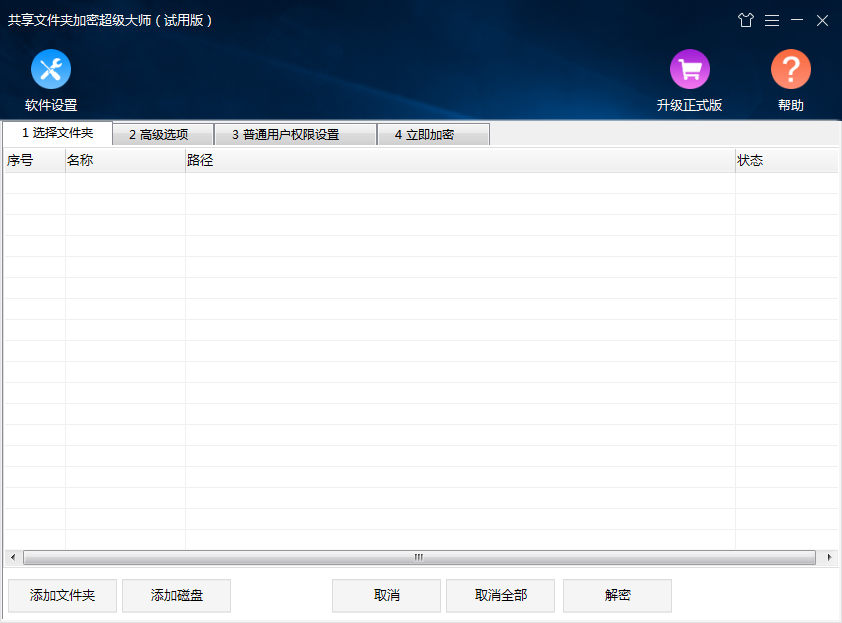
很多人一上来就急着点加密,结果发现有的文件夹加不了,就开始怀疑软件有问题。其实共享文件夹加密超级大师主要针对的是本地磁盘上的普通文件夹,像系统盘里的某些目录、正在被程序占用的文件夹,它可能会提示失败。我一开始拿C盘里一个装软件缓存的文件夹试,直接弹窗报错,后来换成D盘自己建的资料文件夹就顺利通过了。所以第一步,先把要加密的文件夹挪到非系统盘,或者确认里面没有程序正在读写。另外,它支持对整个文件夹加密,也支持对文件夹里的单个文件加密,看你自己的习惯。我一般直接加密整个文件夹,省得漏掉东西。
还有一点,加密之前最好把文件夹里的东西整理一下,别把没用的临时文件也塞进去。因为加密过程会重新处理这些文件,体积越大耗时越久。我第一次加密一个将近8个G的视频文件夹,等了差不多十几分钟,差点以为卡死了。后来学乖了,先清理再加密,速度快很多。
具体加密步骤,跟着点就行
打开共享文件夹加密超级大师之后,主界面挺直白的,左边一排功能按钮,找到“文件夹加密”那个选项。点进去会让你选择要加密的文件夹路径,这里建议直接点浏览按钮去选,别手动输入路径,容易打错字母。选中之后,下面会让你设置密码,有的版本还有密码提示问题。密码这块我得嗦一句,千万别用123456或者生日,既然都想到加密了,就稍微认真点。我一般是大小写字母加两个数字,自己记得住就行。
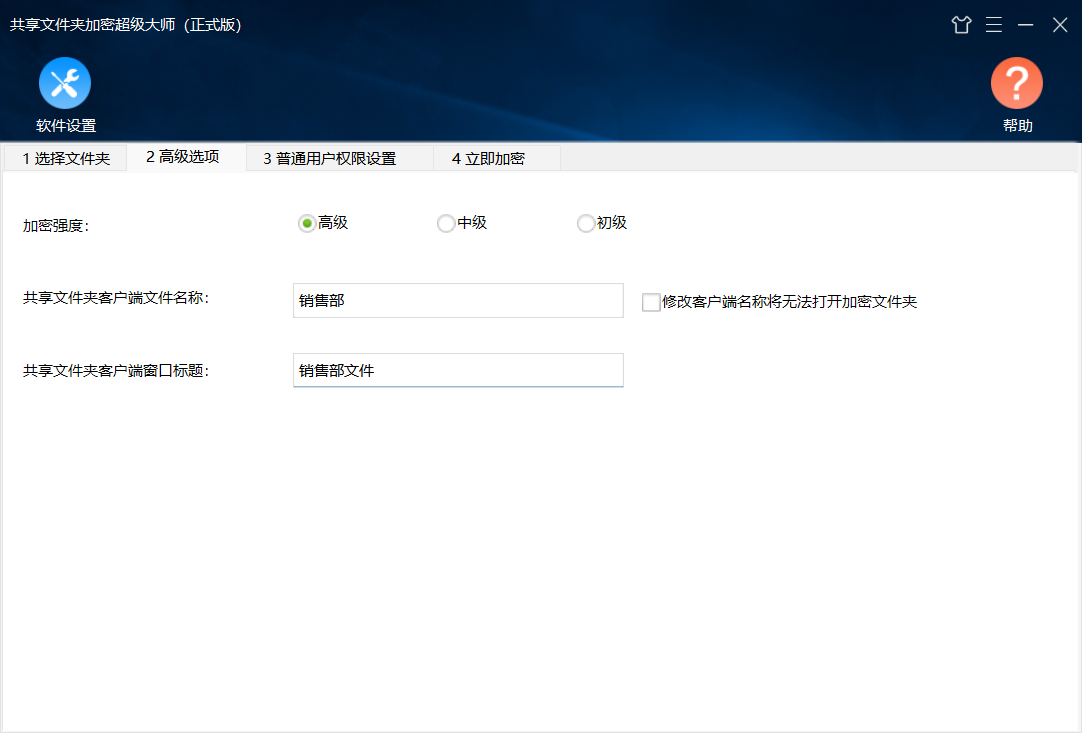
设置完密码,下面有个加密强度的选项。普通加密速度快,适合日常防一下同事或者家人随手翻看;高级加密更安全,但耗时更长,而且有些老电脑上解密会慢一点。我自己的资料属于“不想被随便看到”级别,所以选的普通加密,够用了。点开始之后,进度条走完会提示加密成功,这时候你再去看那个文件夹,图标会变样,双击也打不开,会直接弹密码框。
加密后容易遇到的几个问题
第一个常见问题就是忘了密码。别笑,我身边真有人设完密码第二天就记不清了。共享文件夹加密超级大师的加密机制决定了密码丢了基本找不回来,所以要么记在靠谱的地方,要么设一个自己能记住的提示。第二个问题是加密完想移动文件夹位置,有人直接剪切粘贴,结果发现打不开了。正确做法是先解密,再移动,然后再重新加密。我试过一次直接挪,虽然软件里还能看到,但双击死活没反应,最后只能把原文件夹删掉重新来。
第三个问题跟共享有关。有些人加密文件夹是为了在局域网里共享给特定的人用,但加密之后别人访问共享路径会直接要密码。这时候你得把密码告诉对方,或者干脆在软件里设置一个共享密码,跟主密码分开。这个功能在设置里能找到,叫“共享密码”或者“访客密码”,不同版本叫法可能不太一样。我一般不给别人共享密码,需要的时候临时解密,用完再锁上,更放心。
解密和日常维护的小经验
解密就简单了,选中加密的文件夹,点解密,输入密码,等进度条走完就恢复成普通文件夹了。但要注意,解密的时候别中途关软件或者断电,我有次手贱点了取消,结果文件夹处于半加密状态,最后用软件里的修复功能才弄好。日常维护的话,建议每隔一段时间把密码改一次,尤其是你曾经把密码告诉过别人的情况。另外,共享文件夹加密超级大师本身有备份密钥或者恢复功能的话,一定要提前设置好,别等出事再找。
最后说一句,任何加密工具都不是万能的,重要的资料除了加密,最好再留一份离线备份。我现在的习惯是加密文件夹放一份,移动硬盘里再放一份没加密的,虽然麻烦点,但心里踏实。希望这篇关于共享文件夹加密超级大师怎么给文件夹加密的分享能帮到你,操作过程中遇到别的问题,也可以多翻翻软件自带的帮助文档,里面其实写得挺细的。


















网友评论
热门评论
最新评论