搜狗输入法iPad版下载安装最新教程
最近老有朋友问我,iPad到底能不能用搜狗输入法,怎么装完跟没装一样。说实话这事儿我去年也折腾过一阵子,刚开始以为下个App就完事了,结果打字的时候还是系统自带键盘蹦出来,后来才发现iPad上装第三方输入法跟iPhone逻辑差不多但设置入口藏得有点深。今天就把搜狗输入法iPad版下载安装到实际使用的完整过程捋一遍,顺便把几个容易卡住的坑点说清楚,你照着走基本不会翻车。
先从App Store把搜狗输入法请进iPad
打开iPad上的App Store,右上角搜索框直接敲“搜狗输入法”,认准那个橙色图标、开发者是北京搜狗科技发展有限公司的版本,别下错了。这里有个小细节,iPad上搜出来的结果可能同时有iPhone版和HD版,其实现在搜狗已经做了适配,直接下通用版就行,不用纠结HD那个老版本。搜狗输入法iPad版下载完之后先别急着打开,因为第一次点开它只会让你做一些基础引导,真正要让它干活还得去系统设置里走一圈。下载过程跟普通App没区别,Face ID或者输密码确认一下就完事,网速正常的话十几秒搞定。
设置里添加键盘才是关键一步
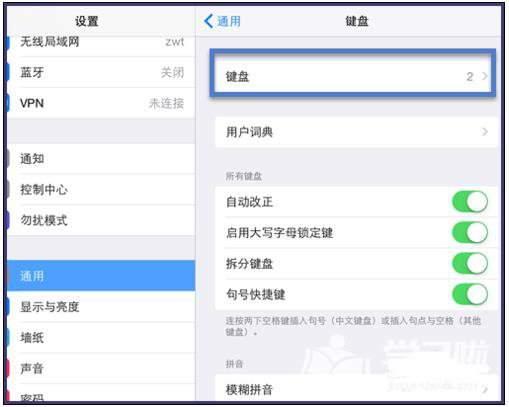
很多人卡就卡在这儿,下完了以为能用了,结果打字还是苹果自带键盘。正确的路子是这样:打开iPad的“设置”>“通用”>“键盘”>“键盘”>“添加新键盘”,然后在列表里找到“搜狗输入法”点进去。这时候会弹一个提示说该键盘需要完全访问权限,要不要给。我的建议是给,不然词库同步、云输入、皮肤这些功能都用不了,只能当个本地基础键盘使。给完权限之后,你再回到“键盘”列表里,把搜狗输入法那个条目按住拖动,可以调整它跟系统键盘的先后顺序。如果你想让搜狗当主力,就把它拖到英文键盘上面,这样每次弹出来的默认就是搜狗了。另外记得把“允许完全访问”那个开关打开,这一步不做的话后面同步词库会一直转圈。
外接键盘和语音输入这些坑得单独说
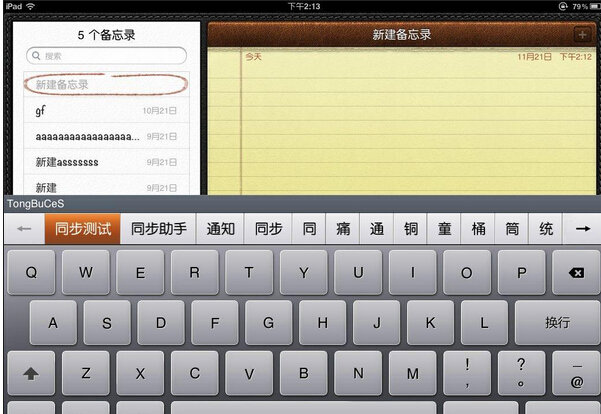
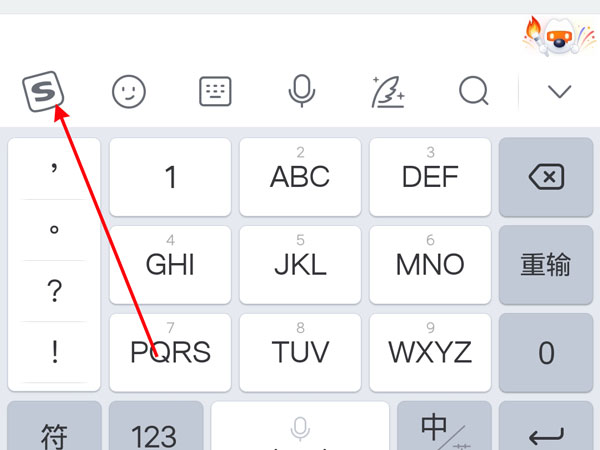
如果你跟我一样配了妙控键盘或者蓝牙键盘,那得注意一件事:iPad上第三方输入法对外接键盘的支持分情况。搜狗输入法在触屏打字时没问题,但接上物理键盘之后,有时候系统会强制切回原生输入法,这个不是搜狗的问题,是iPadOS的限制。我的解决办法是,外接键盘打字就用系统自带,触屏打字切回搜狗,反正切换也就点一下地球键的事。语音输入倒是挺顺的,搜狗键盘上那个麦克风按钮按下去直接说话转文字,识别率比我预想的好,方言也能凑合认个七八成。另外皮肤和词库同步这块,登录搜狗账号之后手机和iPad能共用一套词库,你手机上常打的那些词iPad上也会自动冒出来,不用重新养一遍。
用久了才知道的几个实用小功能
搜狗输入法iPad版有几个功能我觉得比原生键盘顺手。一个是滑行输入,手指在键盘上划拉不用一个个点,适应之后打字速度能快不少。另一个是自定义短语,比如你经常要输邮箱、地址、手机号,设置一个缩写就能一键上屏,省得每次翻来覆去敲。还有那个剪贴板功能,复制过的内容会存着,需要的时候直接调出来,比系统那个只能存一条的剪贴板好用多了。不过得提醒一句,开了完全访问权限之后,理论上输入法能读取你剪贴板里的内容,所以敏感信息比如密码之类的,复制完最好手动清一下剪贴板,或者干脆用系统键盘输。
整体来说搜狗输入法iPad版下载安装不算复杂,就是设置路径稍微绕一点,第一次弄明白之后换设备或者重装都能很快搞定。如果你装完发现键盘没弹出来,先检查设置里添加了没有、完全访问开了没有、键盘顺序拖对了没有,这三步挨个排查基本都能解决。实在不行就重启一下iPad,有时候系统抽风重启比啥都管用。希望这篇能帮你少走点弯路,有啥问题评论区聊。












网友评论
热门评论
最新评论