HTTP Catcher抓包软件下载安装教程
最近不少朋友在问 HTTP Catcher 这个抓包工具怎么下载安装,尤其是用 iPhone 的,App Store 里搜不到就有点懵。我自己前阵子折腾了好一会儿才搞明白,今天就把整个流程写下来,从 HTTP Catcher抓包软件app下载 到装好能抓包,一步步说清楚,尽量让新手也能跟着做。
先搞清楚 HTTP Catcher 是个啥,别下错了
HTTP Catcher 说白了就是一款 iOS 上的网络抓包工具,能看 App 发的请求、返回的数据,做接口调试或者分析网络问题都挺方便。它跟 Charles、Fiddler 那种电脑端的不太一样,是直接装在手机上的,出门在外也能用。
但有个坑得提前说:HTTP Catcher 在国区 App Store 是搜不到的,我第一次搜了半天没结果,还以为下架了。后来才知道得换外区账号,比如美区、港区都能找到。所以 HTTP Catcher抓包软件app下载 的第一步,其实是准备一个非国区的 Apple ID。没有的话可以去弄一个,网上教程很多,这里就不展开了。
另外注意别下到山寨的,名字差不多的有好几个。认准开发者是 HE WANG 的那个,图标是个猫爪样子的,别搞错了。
下载安装其实就几步,关键是后面配置
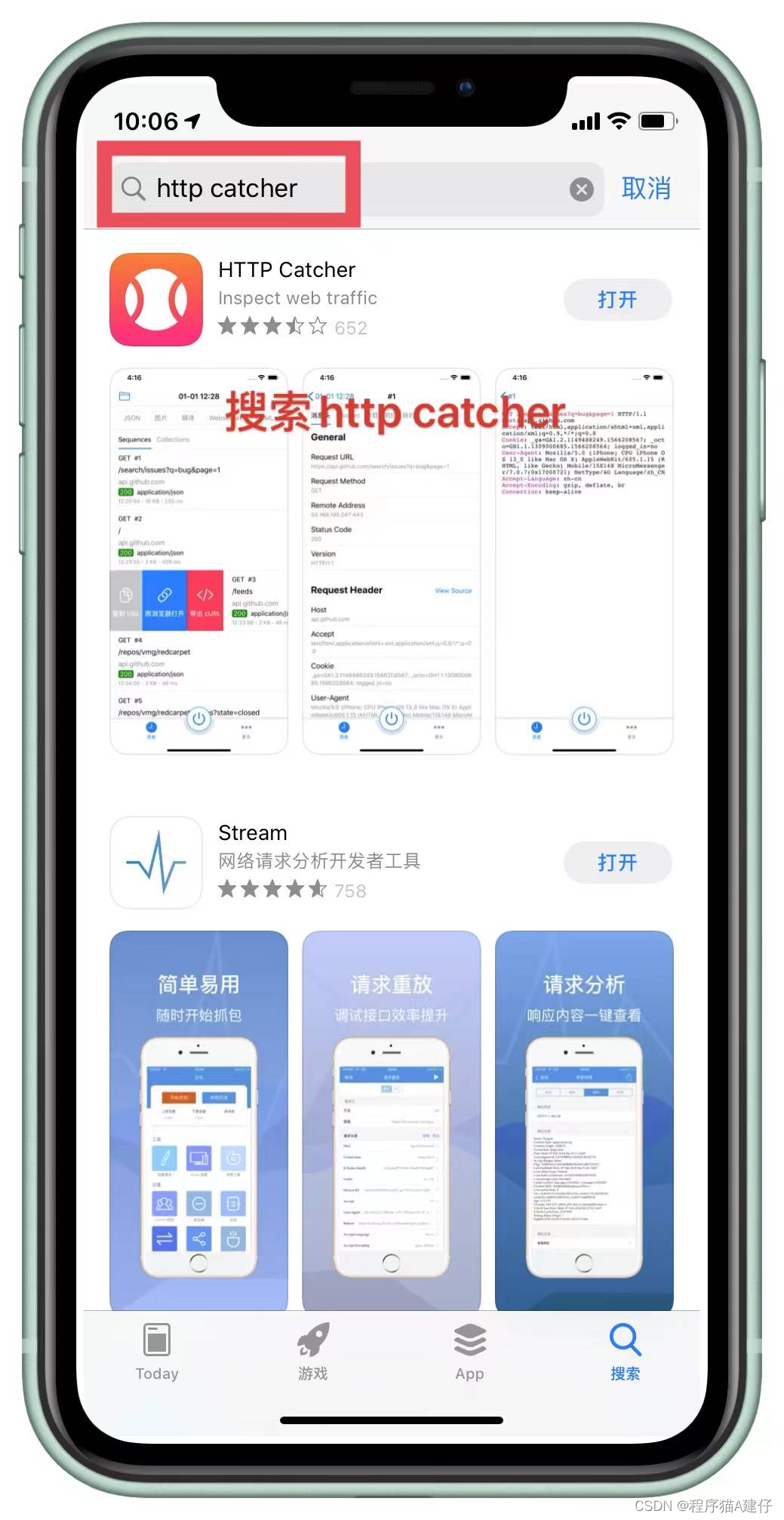
换好外区账号之后,打开 App Store 搜 HTTP Catcher,直接点获取安装就行。它是个付费软件,好像几美元,具体价格偶尔会变。装完之后先别急着打开,还有几步配置要做,不然抓不到包。
第一步是装证书。打开 HTTP Catcher,它会引导你下载一个描述文件,去设置里装一下。路径大概是:设置-通用-VPN与设备管理,找到那个描述文件点安装。装完还要去 设置-通用-关于本机-证书信任设置 里,把 HTTP Catcher 的证书开关打开。这步很多人会漏,漏了就抓不到 HTTPS 的包,只能看到一片空白。
第二步是开 VPN。HTTP Catcher 是靠本地 VPN 来拦截流量的,所以每次抓包前得在 App 里把开关打开。它会显示一个 VPN 图标在状态栏,看到那个小图标就说明生效了。用完记得关掉,不然有些 App 可能会网络异常。
第三步就是选要抓的 App。HTTP Catcher 里可以设置只抓某个 App 的流量,这样数据不会太乱。比如你想抓某个游戏的接口,就只勾那个游戏,看起来清爽很多。
实际用起来的一些感受和踩坑
配置好之后用起来就简单了,点开始抓包,然后去操作你要分析的 App,回来就能看到一堆请求记录。点进去能看请求头、请求体、返回内容,JSON 格式的还会自动格式化,挺方便的。
不过有几个地方我得吐槽一下。一个是免费版好像有功能限制,具体记不清了,反正高级功能得内购。另一个是抓包时间长了手机有点发热,电量掉得也快,所以别一直开着。还有就是有些 App 做了证书校验,比如银行类的,抓包会失败或者直接报错,这个不是 HTTP Catcher 的问题,是对方安全机制,没办法。
另外提醒一句,抓包归抓包,别拿去干坏事。看看自己的请求、调试自己的项目没问题,但别去搞别人的数据,这个分寸得有。
总的来说,HTTP Catcher抓包软件app下载安装 不算复杂,难的是第一次配置证书那几步。照着上面走一遍基本能搞定。如果装完发现抓不到包,先检查证书信任开了没,再看 VPN 是不是真的连上了。这两个地方排查完,大部分问题都能解决。希望这篇能帮到想用 HTTP Catcher 的朋友,少走点弯路。

















网友评论
热门评论
最新评论