Focus Magic怎么用快速修复模糊照片
平时拍照最怕什么?不是光线差,也不是构图歪,而是拍完一看照片糊了。尤其是抓拍小孩、宠物,或者翻拍老照片的时候,那种虚焦和拖影真的让人抓狂。最近不少人在问 Focus Magic 这款老牌修复工具到底怎么用,其实它操作门槛比想象中低很多,今天我就按自己平时修图的习惯,把 Focus Magic 快速修复模糊照片的完整流程捋一遍,顺带说说参数该怎么调才不翻车。
先搞清楚你的照片属于哪种模糊
打开 Focus Magic 之前,得先判断照片是失焦还是运动模糊,这俩处理方向完全不一样。失焦就是整体发虚,没有明显的方向性;运动模糊通常带拖尾,比如手抖或者物体移动造成的。软件里有个 Focus Magic 的修复模式选择,选错了参数再猛也白搭。我一般会先把图片放大到百分百看一眼边缘,如果文字或者线条有重影,那就是运动模糊,直接选第二项。如果是单纯的肉、不锐利,就选第一项失焦修复。这一步看着简单,但很多新手就是卡在这儿,修完觉得没效果,其实是模式没对。
参数别拉满,卷积量从低往高试
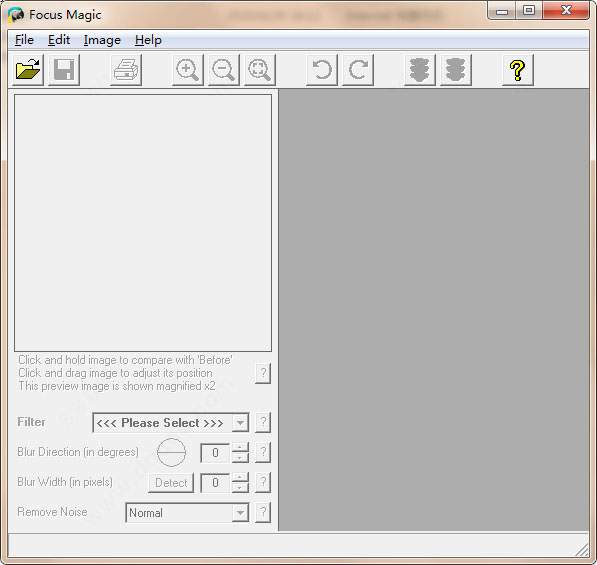
进到 Focus Magic 主界面之后,你会看到几个滑块,最核心的就是卷积量(Convolution)和噪点抑制。我的习惯是先把卷积量拉到 50% 左右预览一下,看看边缘有没有出现白边或者光晕。如果有,就往回退一点,通常 30% 到 70% 之间能找到一个相对自然的数值。千万别一上来就拉满,Focus Magic 的锐化力度很猛,拉满之后照片会变得像塑料一样假,颗粒感全出来了。噪点抑制这个滑块也很关键,特别是修复手机拍的糊片,本身噪点就多,锐化之后噪点会更明显,适当加一点抑制能让画面干净不少。我自己的经验是,先调卷积量再微调噪点,顺序反了容易反复折腾。
批量处理和老照片翻拍的小技巧
如果你有一堆糊片要处理,Focus Magic 也支持批量模式。不过要注意,批量处理没法一张张微调参数,所以建议先拿一张有代表性的照片调好数值,再套用到整批。另外翻拍老照片的时候,除了用 Focus Magic 做锐化,最好先裁掉多余的边框,再稍微调一下对比度,这样修复出来的效果更自然。还有一点,修复完记得另存为新文件,别直接覆盖原图,万一参数过了还能回头重新来。我一般会存两份,一份锐化轻一点的,一份稍微重一点的,发朋友圈和打印用不同的版本。

修完还是不满意怎么办
说实话,Focus Magic 不是万能的,如果照片糊到五官都看不清了,那什么工具都救不回来。它最擅长的是那种轻微失焦、轻微抖动,或者截图放大后边缘发虚的情况。要是修完觉得还是差点意思,可以配合 PS 里的高反差保留再叠一层,或者用 AI 放大工具先扩图再进 Focus Magic 锐化。顺序很重要,先放大再锐化,反过来会放大噪点和瑕疵。总之别指望一步到位,多试几次参数,找到适合这张照片的平衡点就行了。
最后提醒一句,Focus Magic 虽然是个老软件,但对付日常的模糊照片完全够用,关键是别贪心,参数往猛了调。按照上面说的步骤走一遍,基本上五分钟内就能把一张废片救回来。如果你手头正好有糊掉的照片,现在就打开试试吧。


















网友评论
热门评论
最新评论