小白PDF阅读器怎么选这几个隐藏功能超实用
最近好几个朋友问我,小白PDF阅读器到底怎么选?说实话,我一开始也踩了不少坑。手机里装了五六个阅读器,有的打开大文件直接闪退,有的看扫描版PDF全是乱码,还有的广告弹得比内容都勤快。后来折腾久了才发现,选PDF阅读器真不是看谁名气大,关键得看几个容易被忽略的隐藏功能。今天就把我自己的实测经验掰开揉碎聊聊,顺便告诉你哪些功能看着不起眼,用起来是真省心。
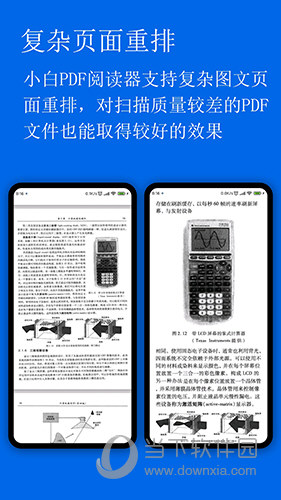
先看打开速度,别被花哨界面骗了
很多人下PDF阅读器第一眼就看界面好不好看,其实这玩意儿跟找对象一样,长得再顺眼,过日子不顺手也白搭。我实测过七八款,发现真正影响体验的第一关就是打开速度。有些阅读器启动时要加载一堆推荐内容,点开一个几十兆的PDF得等三四秒,急性子真受不了。
小白PDF阅读器里有个隐藏设置,在“通用”里把“启动时展示最近文档”关掉,冷启动能快将近一半。这个功能默认是开着的,很多人根本不知道。另外,如果你经常看上百兆的扫描版PDF,记得在设置里把预加载页面打开,翻页的时候就不会一卡一卡的了。我之前看一份三百多页的考研资料,没开这个功能翻页要等两秒,开了之后基本秒翻,差别特别明显。
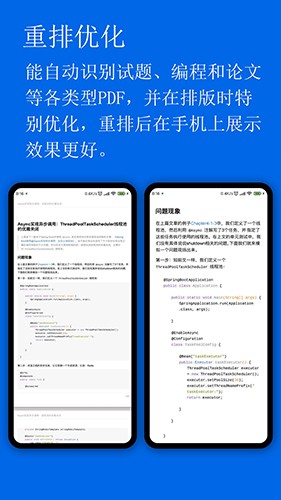
批注和笔记,藏得深但真好用
第二个容易被忽略的就是批注功能。很多小白PDF阅读器把批注按钮塞在二级菜单里,不仔细找根本看不见。但说实话,看PDF不做标记等于白看。我习惯用高亮加文字批注组合,重点句子涂黄,旁边写两句自己的理解,复习的时候一目了然。
有个小技巧:长按文字选高亮之后,别急着松手,往右滑一下能直接选颜色,比进菜单里调快多了。另外手写批注记得把压感灵敏度调低一点,不然手指稍微一动线条就歪了。我一开始不知道,写的字跟蚯蚓爬似的,后来调完顺眼多了。还有,如果你用的是安卓手机,建议把批注自动同步到云端打开,换设备的时候不用重新标注,这个功能藏得挺深,在账号设置最底下。
扫描版PDF的OCR,选对了省大事
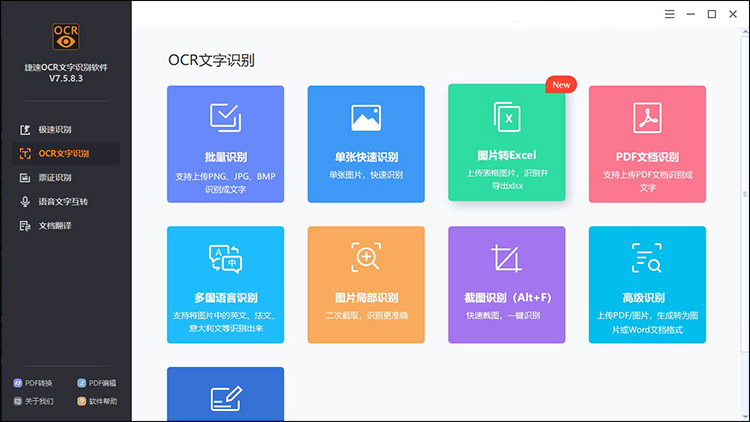
最让我头疼的就是扫描版PDF,文字不能选、不能搜,跟看图片没区别。这时候就得看阅读器有没有OCR文字识别功能。有些小白PDF阅读器把OCR藏得特别隐蔽,甚至要付费才能用。我建议选那种在阅读界面长按就能调出OCR的,识别完直接能复制文字,写论文引用的时候特别方便。
实测下来,识别率跟扫描清晰度关系很大。如果原文件比较糊,可以先在阅读器里把对比度调高一点再识别,准确率能提升不少。另外OCR识别出来的文字记得核对一下,数字和英文容易出错,别直接复制就用。我上次识别一份合同,把“3”识别成了“8”,差点闹笑话。
夜间模式和护眼,别等眼睛酸了才开
最后一个特别实用但总被忽略的就是夜间模式。很多人觉得白天看PDF无所谓,但晚上躺床上看的时候,白底黑字刺眼得不行。小白PDF阅读器里有个“护眼模式”,不只是简单反色,还能调色温,把背景调成米黄色或者淡绿色,看久了眼睛没那么累。
我一般晚上会把亮度调到30%左右,色温往暖色拉一点,再配合深色背景,基本上看一两个小时眼睛不会发酸。另外提醒一句,别在完全黑暗的环境下看PDF,再好的护眼模式也扛不住,开个小夜灯比啥都强。
总的来说,选小白PDF阅读器别光看下载量,多试试上面这几个隐藏功能,顺手才是硬道理。希望这篇经验能帮你少走点弯路,找到最适合自己的那一款。


















网友评论
热门评论
最新评论
支持(0) 盖楼(回复)