人人极速相册一键导出手机照片到电脑
手机里照片越攒越多,动不动就提示存储空间不足,想传到电脑上又嫌数据线麻烦、iTunes 难用。最近不少人问起人人极速相册这个工具,说它能一键把手机照片导到电脑,到底靠不靠谱、怎么操作?我自己拿安卓和苹果两台手机都试了一遍,下面把整个过程和踩过的坑一块儿说清楚,照着做基本能搞定。
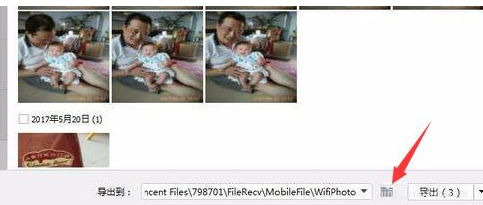
人人极速相册到底是个啥,能解决什么问题
说白了,人人极速相册就是帮你在手机和电脑之间传照片的工具,主打的就是“一键导出”这个点。以前咱们传照片,要么找数据线插上慢慢选,要么用微信文件助手一张张发,几百张照片能折腾半小时。它走的是无线传输的路子,手机和电脑连同一个 WiFi,扫码或者输入配对码就能连上,然后批量勾选、一键导出,速度取决于你家路由器的带宽。
我实测下来,一百多张照片大概一两分钟就传完了,比想象中快。适合的人群也挺明确:家里长辈手机照片满了不会倒的、做自媒体的需要经常把素材从手机挪到电脑的、还有那种换手机前想把旧照片全备份出来的。要注意的是,它本质是个传输通道,不是云盘,传完电脑上得自己整理文件夹,别指望它帮你自动分类。
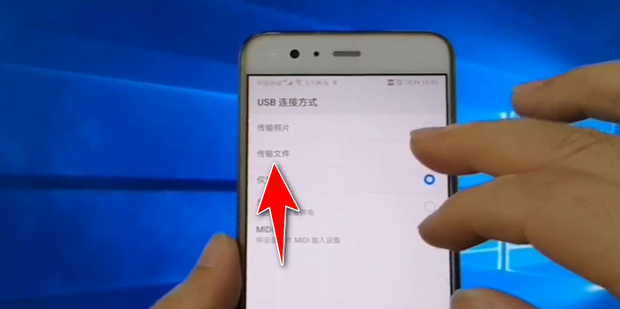
安卓和苹果手机的具体操作步骤
先说安卓这边。在应用市场搜人人极速相册装上,打开后会让你选“发送端”还是“接收端”,手机选发送,电脑浏览器打开它提示的网址,或者下载对应的电脑客户端。然后手机上会显示一个相册列表,你把想导的照片勾上,点导出就行。这里有个小坑:部分安卓机型需要手动开一下“读取相册”权限,不然列表是空的,我一开始就卡在这儿,后来去设置里把权限给了才正常。
苹果手机稍微绕一点。因为 iOS 权限管得严,你得先在设置里信任它描述文件(如果是通过网页版安装的话),然后同样连 WiFi 配对。照片多的话建议分批导,一次选太多容易卡在“正在压缩”那一步。我自己试的时候,把视频和照片混在一起导,视频那边偶尔会失败,分开导就稳了。所以手机照片导出到电脑这件事,不管用啥工具,分批操作都是个好习惯。
导出失败、照片重复这些坑怎么绕
传照片最怕的就是传到一半断了,或者传完发现电脑上多出一堆重复的。先说断连:多半是 WiFi 信号不稳,或者手机自动锁屏后后台被杀了。解决办法很简单,传的时候把手机屏幕设成常亮,别切出去刷别的应用。电脑那边也别开着下载任务占带宽。
再说重复照片。人人极速相册本身没有去重功能,它只管传。如果你之前已经传过一部分,这次又全选导出,电脑上就会有两份。我的做法是每次导之前先在手机相册里新建一个相簿,把这次要传的放进去,只导这个相簿,就不会混。另外电脑上建文件夹按日期命名,比如“2024-06-手机照片”,以后找起来也方便,这算是相册照片备份到电脑的一个小经验。
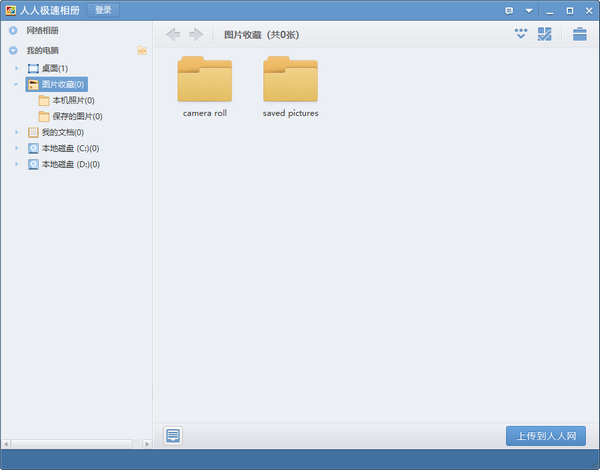
传完之后照片怎么整理更省心
照片到了电脑上只是第一步,后面整理才是大头。我一般会做两件事:一是按月份建文件夹,把手机相册的原始文件夹结构保留,别一股脑全扔桌面;二是用电脑自带的图片查看器快速过一遍,把模糊的、截图的、重复的删掉,再统一备份到移动硬盘。这样万一手机丢了或者坏了,照片还在。
还有个小提醒,人人极速相册这类工具传的是原图,不会压缩画质,所以传之前确认下电脑剩余空间够不够。如果你手机里照片特别多,比如上万张,建议分几天传,别一次全怼上去,容易中途出问题。总的来说,一键导出手机照片到电脑这个需求,用对工具加一点耐心,真没那么难。希望这篇能帮到正为照片发愁的你。
















网友评论
热门评论
最新评论
支持(0) 盖楼(回复)