狸窝DVD转MP4转换器一键快速转换教程
家里翻出来一堆老DVD光盘,想放到手机或者平板里看,结果发现格式根本不对,这种事儿估计不少人都遇到过。我前阵子收拾柜子也翻出十几张老碟,有演唱会也有老电影,光驱都快落灰了。试了一圈工具,最后还是觉得狸窝DVD至MP4转换器最省事,不用懂什么参数,点几下就能把光盘里的视频扒出来变成MP4。今天就把我自己的操作过程写下来,顺便说说中间踩过的小坑,看完你也能自己动手搞定。
先把光盘和软件准备好,别急着点转换
很多人一上来就打开软件猛点,结果发现找不到光驱里的内容,其实第一步是确认电脑能正常读到碟。把DVD塞进光驱,等它转一会儿,打开“此电脑”看看能不能看到光盘图标,能点进去看到VIDEO_TS文件夹就说明没问题。如果读不出来,换张碟试试,或者擦擦光盘背面,有时候就是灰太多。
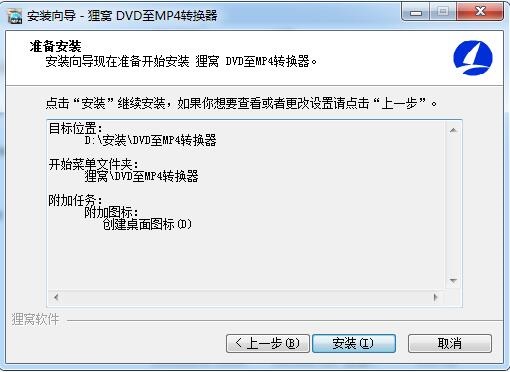
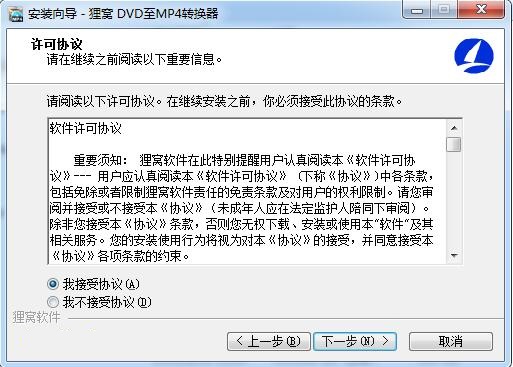
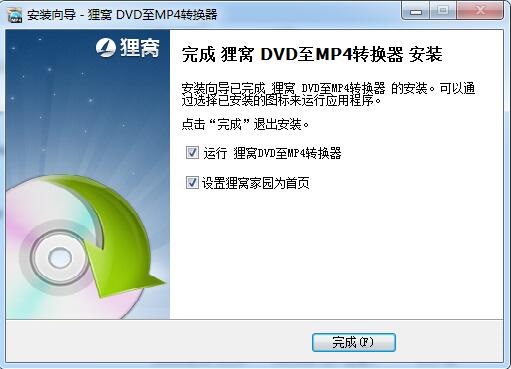
然后去官网下狸窝DVD至MP4转换器,安装的时候注意把捆绑的那些勾去掉,别一路下一步。装好打开,界面挺老派的,但功能都摆在明面上。左边是预览,右边是列表,上面一排按钮。我第一次用的时候找不着北,后来发现直接点左上角的“添加DVD”就行,或者把光盘文件夹直接拖进去也可以,比想象中简单。
转换参数怎么设?其实默认就够用
添加完光盘内容后,下面会列出所有章节或者标题,你可以全选,也可以只挑想要的那几段。我一般就全选,反正转出来再删也方便。接着看右下角的输出格式,默认就是MP4,这点挺省心。分辨率那里,如果你主要在手机上看,选720P或者原分辨率都行,别硬拉太高,老碟本身画质就那样,拉高了文件大还没意义。
有个地方要注意,输出目录别设在C盘,找个空间大的盘放。我一开始没管,转了两张碟C盘就红了。还有那个“合并成一个文件”的选项,看个人习惯,我习惯分开,找起来方便。设置好这些,点右下角那个大大的“开始”按钮,狸窝DVD至MP4转换器就开始干活了。转一张碟大概十几分钟,看碟的时长和电脑速度,期间你可以干别的,不用守着。
转完之后的文件和常见小问题
进度条走完,软件会提示你打开输出文件夹。进去看看,MP4文件就在里面,双击能正常播放就说明成了。我遇到过转出来没声音的情况,后来发现是音轨选错了,在添加DVD那一步,有的碟有多条音轨,默认可能选了评论音轨。解决办法就是在列表里右键,选一下正确的音轨再转。还有就是字幕,老碟有的带硬字幕,转出来直接有;如果是软字幕,狸窝DVD至MP4转换器也能在设置里勾选嵌入,不过不是每张碟都支持,得自己试。
另外,如果你手头是ISO镜像文件,不用解压,直接拖进软件也能识别,这点挺方便。转好的MP4可以扔进手机、U盘、平板,或者传到网盘里,随时都能看。我那些老碟现在全躺在移动硬盘里,偶尔翻出来看看,比翻光盘方便多了。
总的来说,狸窝DVD至MP4转换器算是我用过里面比较不折腾的,没有复杂的参数轰炸,该有的功能都有。你要是也有一堆老碟想数字化,不妨按上面步骤试试,基本十分钟就能上手。记得转之前检查音轨和输出路径,能省不少返工时间。


















网友评论
热门评论
最新评论
支持(0) 盖楼(回复)