腾讯会议怎么用新手快速上手教程
第一次接触腾讯会议Tencent Meeting的朋友,多半会有点懵:软件在哪下?怎么注册?别人发来的会议号往哪填?进去之后声音听不见又该点哪里?别急,这篇教程就是写给纯小白的,我自己也是从“点错按钮把会开成直播”的阶段过来的,下面按实际使用顺序一步步说,手机和电脑都适用,看完你就能自己拉个会试试了。
一、先把软件装对,别下到山寨的
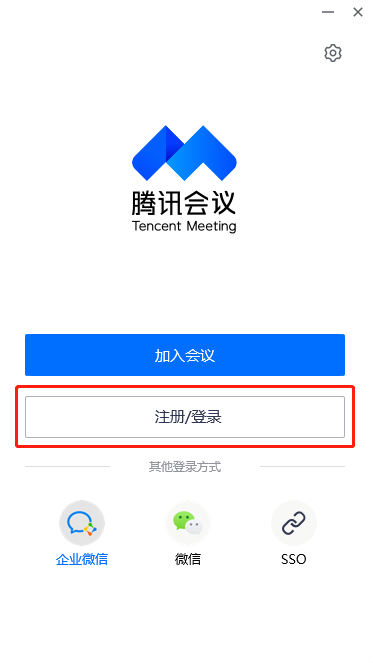
不管你是 Windows 电脑、Mac,还是安卓手机、iPhone,最稳的办法就是去腾讯会议Tencent Meeting官网下,或者直接在手机自带的应用商店里搜“腾讯会议”。这里提醒一句,搜索结果里偶尔会混进名字很像的第三方软件,认准开发商是腾讯的那个就对了。
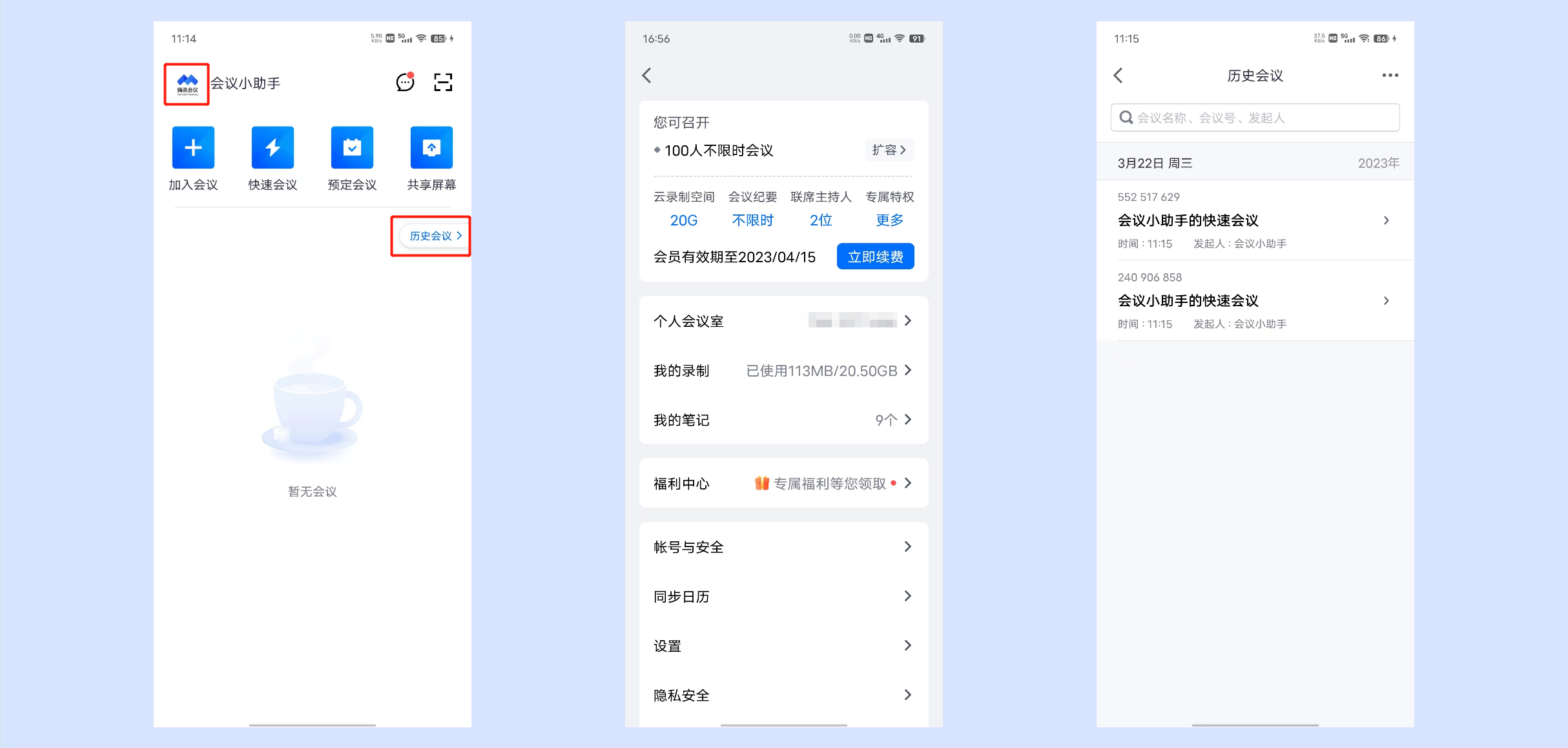
装好之后打开,第一次用会提示你登录。微信、手机号、企业微信都能登,图省事直接用微信授权就行,几秒钟的事。登录完会看到主界面,底下一般就三个大块:加入会议、快速会议、预定会议。新手先记住“加入会议”和“快速会议”这两个就够了。
对了,如果你是用电脑开视频,建议提前把摄像头和麦克风权限给上,不然进会议之后别人看不到你也听不到你,还以为是软件坏了,其实是系统权限没开。这个坑我踩过,折腾了十分钟才发现。
二、发起会议和加入会议,两种场景分开说
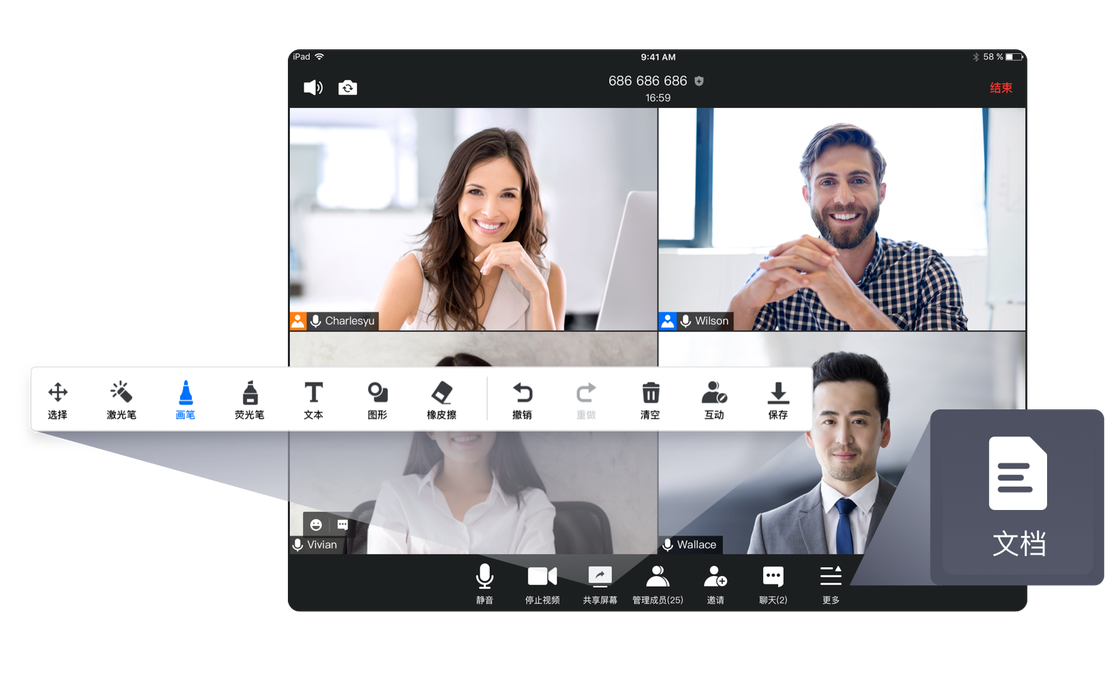
先说发起会议。你自己要拉个会,直接点“快速会议”,它会马上给你开一个房间,同时生成一串会议号。这时候点右下角的“邀请”,把会议号或者邀请链接发给同事、朋友,他们就能进来。要是提前约好的会,就用“预定会议”,填好时间和主题,系统会给你生成邀请信息,到点大家自己进来就行,适合每周例会这种固定安排。
再说加入会议。别人给你发了一串数字,比如 123-456-789,你打开腾讯会议Tencent Meeting,点“加入会议”,把这串号填进去,再写上你的名字,点加入就进去了。手机端更方便,如果对方发的是邀请链接,直接点链接就能跳转进会,连会议号都不用输。
这里有个细节,加入会议之前它会问你“入会是否开启麦克风/摄像头”,你不确定就先都关掉,进去之后听清楚情况再开,免得一进去就是你的大脸和背景噪音,怪尴尬的。
三、会中常用操作,这几个按钮必须认识
进到会议里,底下那一排按钮就是你的全部操作区。最常用的几个:
静音/解除静音:自己说话就开,不说话就关,尤其是周围环境吵的时候,关了是对别人的尊重。主持人还能“全体静音”,一键让所有人闭嘴。
开启/关闭视频:想露脸就开,不想露就关,没人强迫你。
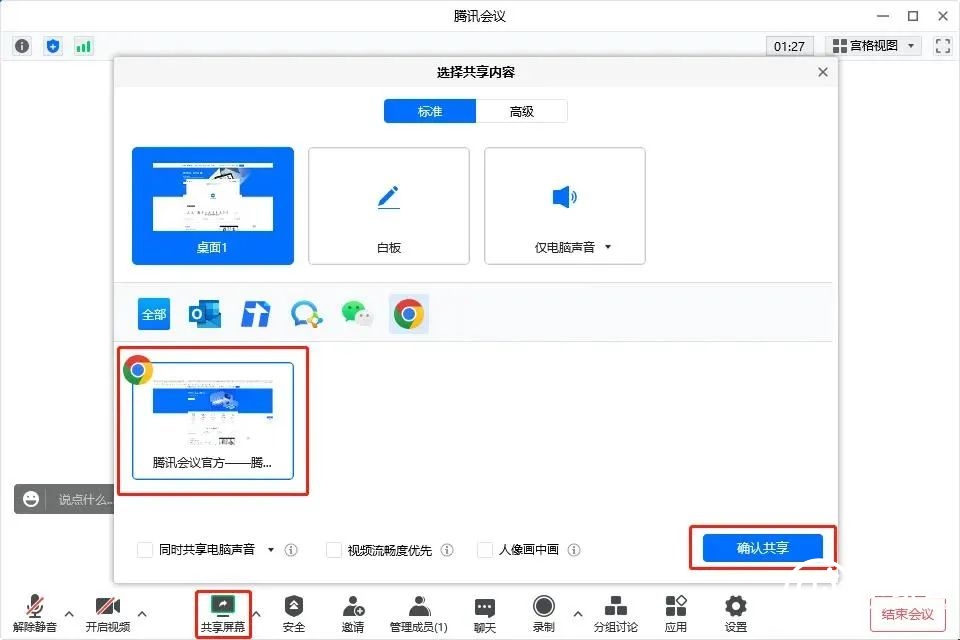
共享屏幕:这个功能用得最多。点一下,选你要共享的窗口或者整个桌面,别人就能看到你的 PPT、表格、浏览器。讲东西的时候特别方便。注意共享的时候别把私人聊天窗口也共享出去,先清理一下桌面。
聊天:文字交流用的,有人不方便开麦就在里面打字。还能发文件。
成员:看谁进来了谁没来,主持人在这里可以改名、设联席主持人、移出成员。
另外手机上横屏竖屏都能用,但共享屏幕一般建议用电脑,手机共享屏幕有时候会卡,而且操作起来没那么顺手。
四、几个新手最容易忽略的实用设置
第一,虚拟背景。在设置里能找到,不想让别人看到你房间长啥样,就换个背景,或者直接选“模糊”,简单省事。
第二,美颜。腾讯会议自带轻度美颜,在视频设置里可以调,虽然效果不算夸张,但比原相机强点。
第三,会议录制。主持人可以点录制,把整场会录下来,后面没来的人能看回放。不过免费版有容量限制,录之前心里有个数。
第四,网络不好怎么办。如果画面卡、声音断,先检查自己 WiFi,不行就切 4G/5G 试试。腾讯会议本身有自动调节画质的功能,网络差的时候它会自己降清晰度保流畅,所以别以为是软件出问题了。
第五,怎么退出。点右下角红色的“离开”,会问你是离开会议还是结束会议。普通参会者只能离开,主持人结束会议的话,所有人都会被踢出去。别手滑点错了。
基本上把上面这些弄明白,腾讯会议Tencent Meeting对你来说就不算陌生了。剩下的功能像分组讨论、投票、直播这些,等你用熟了自然会去点。新手阶段不用贪多,先能顺利开一个会、加一个会,就够用了。真遇到问题,多试两次比看十篇教程都管用。


















网友评论
热门评论
最新评论