斧子演示新手入门教程与实用技巧
最近不少朋友在后台问我,斧子演示到底该怎么用?说实话我一开始也被这名字整懵了,以为是啥游戏辅助工具,后来才发现人家是一款挺有意思的演示文稿软件。跟传统那种打开就一脸懵的 PPT 不一样,斧子演示走的是缩放式演示路线,有点像把内容铺在一张大画布上,然后镜头推拉切换,做出来的效果确实挺抓眼球。今天我就把自己踩过坑之后总结的斧子演示新手入门教程与实用技巧一次性倒出来,不管你是学生要做课堂展示,还是职场新人要整汇报材料,看完都能少走点弯路。
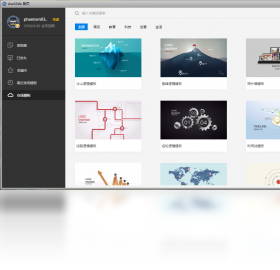
先搞懂斧子演示的界面逻辑,别急着上手做
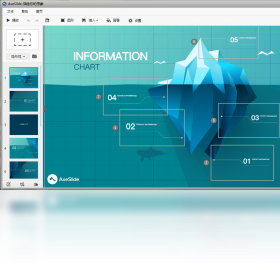
很多人第一次打开斧子演示,看到那个无限画布直接傻眼,习惯性地去找新建幻灯片按钮,结果找半天没找着。其实它的思路跟普通 PPT 完全不一样,你不是在翻页,而是在一张大画布上摆内容,然后通过缩放和移动来切换视角。我刚开始也绕了好久,后来才明白,你得先规划好哪块区域放什么内容,再把镜头路径串起来。
具体操作上,左侧是页面和图层管理,右侧是属性面板,顶部工具栏管插入元素和动画。建议新手先别管那些花里胡哨的动画,先用文本框和形状把内容铺开,确认逻辑顺了再考虑视觉效果。不然你动画调半天,最后发现内容顺序不对,返工更麻烦。还有个细节,斧子演示里每个元素都可以单独设置进入和退出效果,别一股脑全选加动画,那样出来会很乱。
模板和素材怎么用才不踩坑
斧子演示自带不少模板,但说实话质量参差不齐,有些模板看着花哨,套进去之后改内容改到崩溃。我的建议是挑那种结构简单、留白多的模板,改起来省事。另外它支持导入 PPT 文件,不过导入之后排版多多少少会乱,得手动调一调,别指望一键完美转换。
素材方面,斧子演示内置了一些图标和图片,但数量有限,真要做出个性还得自己找素材传上去。这里提醒一句,图片别传太大的,不然软件会卡,尤其是电脑配置一般的朋友,尽量把图片压到 1MB 以内再导入。我吃过这个亏,传了一堆高清大图,结果预览的时候一卡一卡的,体验极差。
动画和转场设置,这几个技巧最实用
斧子演示的动画系统是它的核心卖点,但也是最容易让人头大的地方。新手常犯的错是给每个元素都加动画,结果演示的时候满屏乱飞,观众眼睛都花了。我的经验是,一页里重点动画控制在两三个就够,其他的用淡入或者直接出现,别抢戏。
转场方面,缩放和位移是最常用的,设置的时候注意镜头停留时间,太短了观众看不清,太长了又拖节奏。一般来说,一个镜头停留 2 到 3 秒比较合适,具体还得看你内容的多少。另外有个小技巧,你可以用斧子演示的“聚焦”功能,把观众的注意力引导到特定区域,这招在做产品介绍或者数据展示的时候特别好用。
导出和分享,这些细节别忽略
做完之后肯定要导出,斧子演示支持导出成视频、PDF 还有可执行文件。如果你是要拿去现场演示,建议导出成可执行文件,这样换台电脑也不怕打不开。要是想发到网上给别人看,那就导成视频,清晰度选 1080P 就够用了,再高文件太大,上传也费劲。
还有一点,导出之前记得把没用的页面和元素删掉,不然文件会很大。我有次忘了删草稿页,导出来多了好几十兆,白白浪费时间。分享的时候如果对方没装斧子演示,直接发视频或者 PDF 最稳妥,别发源文件,人家打不开还以为是你的问题。
总的来说,斧子演示这软件上手需要一点耐心,但一旦摸清了它的逻辑,做出来的东西确实比普通 PPT 有质感。新手别贪多,先把基础操作练熟,再慢慢研究动画和转场。希望这篇斧子演示新手入门教程与实用技巧能帮你少踩几个坑,顺利做出让自己满意的演示作品。
















网友评论
热门评论
最新评论