小白学习打印入门技巧,新手快速上手教程
很多朋友刚接触打印机那会儿,跟我当初一样,看着一堆按键和设置界面,脑袋嗡嗡的,完全不知道从哪儿下手。其实打印这事儿真没想象中那么玄乎,就是纸、墨、驱动这三样东西捣鼓明白就顺了。这篇小白学习打印的入门心得,不跟你扯那些听不懂的参数,纯粹把我自己踩过的坑和摸出来的门道分享出来,你跟着一步步来,保管能少走不少弯路。
先把打印机类型弄清楚,别买错方向
咱们新手学习打印,第一步不是急着按开关,而是得先分清你手上或者准备买的是啥机型。市面上最常见的就是喷墨和激光这两种。喷墨的便宜,能打彩色照片,但要是长期不用,喷头容易堵,得经常打点东西“活络”一下。激光的呢,速度快,字迹特别清晰,打印黑白文档那是真香,就是机器贵点,彩色耗材也不便宜。我之前图便宜买了个喷墨的,结果放暑假俩月没管,回来一打全是白条,折腾半天才好。所以你要是主要打作业和合同,黑白激光最省心;要是想偶尔打点娃的照片,那喷墨更合适。搞清楚这点,你后面学习打印技术才有方向,不然全是白费劲。
连接电脑和手机,其实就三步
连接这块儿是新手学习打印时最容易卡壳的地方。别慌,现在大部分机器都支持USB线和无线两种方式。用USB线最直白,插上电脑,系统一般会自动识别,或者你根据说明书去官网下个驱动,下一步下一步装完就完事儿。无线连接稍微要点耐心,先确保打印机和手机连的是同一个WiFi,然后在打印机面板上找到WiFi设置,输密码连上。手机端的话,苹果用自带的“打印”功能,安卓一般下载对应品牌的APP就行。我头一回用手机连打印机,愣是没搞懂为啥搜不到设备,后来才发现是手机开了5G频段,路由器是2.4G的,俩对不上眼。你把路由器频段改成混合模式,基本就稳了。这一步通了,后面打印就是顺手的事儿。
驱动和纸张设置,直接影响出纸效果
很多小白学习打印时,以为装上驱动就万事大吉,结果打出来的字歪歪扭扭或者颜色不对,就以为是机器坏了。其实很多时候是设置没跟上。你在电脑上按Ctrl+P,弹出的打印窗口里,先看看选中的是不是你那个打印机,再看看纸张大小是不是A4,纸型不对,内容就会被截断。还有一个关键点,打印质量选项,日常打草稿选“标准”或者“经济”模式就行,省墨速度还快;只有打重要文件或照片才选“高”。我刚开始学打印那会儿,老觉得打出来颜色淡,后来才知道是驱动里默认的省墨模式没关掉。另外,放纸的时候别塞太满,把纸张靠着导轨边缘放平,夹紧,不然进纸的时候容易斜着跑,打出来就是歪的。
卡纸和墨盒问题,自己动手两分钟搞定
用打印机最闹心的就是卡纸,新手遇到了别硬拽,容易把滚轮弄坏。你先关机,然后顺着出纸的方向,慢慢把纸往外抽,要是卡得紧,就打开后盖,从里面把纸退出来。我有个朋友上次卡纸,硬往外拉,结果纸撕成两半,一半留在机器里,最后只能拆机,那叫一个折腾。还有换墨盒,也别怕弄脏手,打开前盖,墨盒会自动滑到中间位置,按住旧的往外拔,新的对卡槽往里一推,听到“咔哒”一声就装好了。装完记得在电脑上运行一下清洗打印头,打个测试页看看效果。这些活儿看着简单,但你不亲手试一次,永远觉得心里没底,其实也就是个熟练工的事儿。
打印照片和文档的特殊小窍门
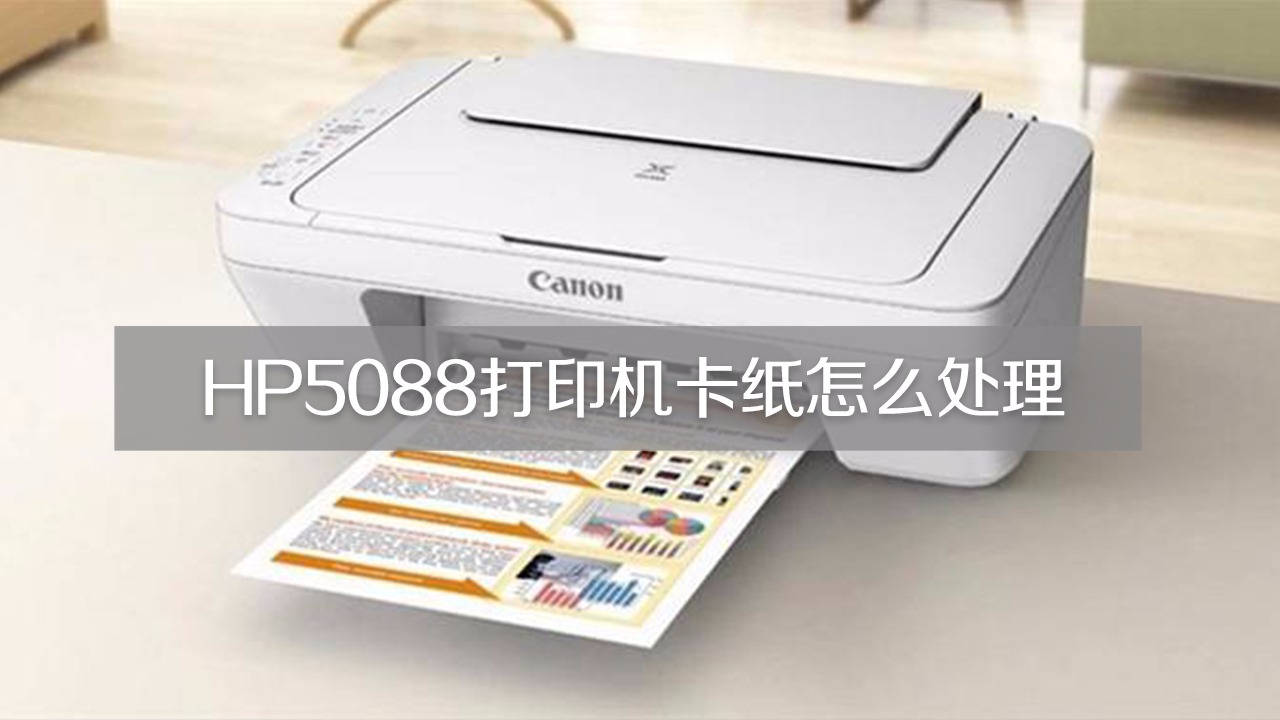
等上面这些基础操作都熟了,咱们再进阶一点,搞搞照片打印。想打照片,光用普通A4纸那效果肯定没法看,得买专门的相纸。打印的时候,在设置里把介质类型改成“照片纸”,分辨率拉到最高,出来的颜色才鲜艳。还有,有些小白学习打印时发现打出来的照片偏色,那可能是打印机的色彩管理在捣鬼,你可以在驱动设置里把色彩模式调成“Adobe RGB”或者让打印机自己管理颜色。打文档的话,如果页数多,记得选“双面打印”,省纸又环保;要是打PPT或者网页,内容容易超出页面,这时候在打印预览里选“适应边框”或者“缩放至页面大小”,就能完美解决了。这些小技巧都是我在日常使用中一点点抠出来的,用好了能省不少耗材钱。
日常维护做得好,打印机少生病
最后跟大伙儿念叨念叨日常保养。打印机这东西,你不待见它,它关键时刻就给你掉链子。建议每周至少开机打印一次,哪怕就打一张测试页,也能防止喷头堵塞。平时不用的时候,用防尘罩盖起来,别让灰进去。另外,尽量别用劣质兼容墨盒和纸张,里面杂质多,不仅容易堵喷头,还可能刮伤打印头,那维修费可比省下的那点钱多多了。我自己的经验就是,把打印机的电源插在带开关的插排上,不用了就彻底断电,这样既能省电,也能延长电源板寿命。总之,小白学习打印的过程就是个熟能生巧的过程,多摸几次,多看看机器上的提示灯,你慢慢就成了身边朋友眼里的“打印专家”了。


















网友评论
热门评论
最新评论
支持(0) 盖楼(回复)