绘涂小组件手机桌面装饰教程与可爱壁纸搭配
手机桌面天天看,千篇一律的布局确实容易腻。最近发现绘涂小组件这款App挺有意思,能把桌面整成那种奶fufu的可爱风。用了一周多,踩过一些小坑,也攒了点经验,这篇就跟大家唠唠怎么用绘涂小组件给手机做个大改造,顺便教你怎么挑壁纸跟小组件搭起来才协调。
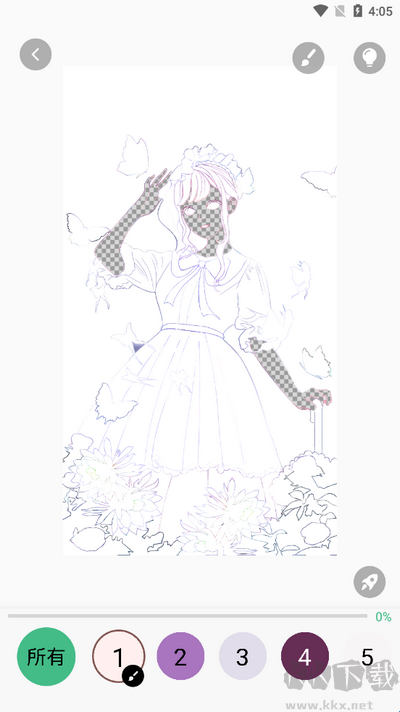
绘涂小组件到底怎么添加上桌面
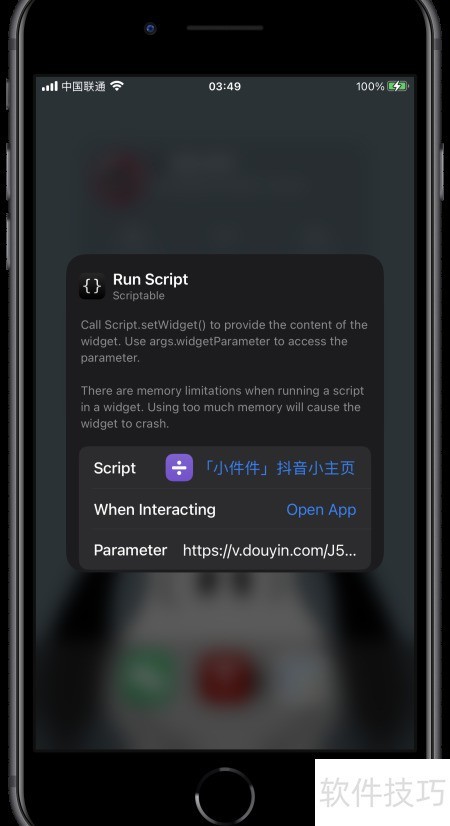
第一次用绘涂小组件,很多人容易在添加那步卡住。其实逻辑很简单,分两步走。先打开App,在底栏找到“小组件”那块,里面能看到各种样式,比如大号的时间日历、中号的每日一言、小号的快捷启动图标。挑一个你顺眼的,先点进去看看预览效果,觉得行就点“保存”。
这时候别急着回桌面,划到手机桌面,长按空白处让图标抖起来,点左上角或者右上角的“+”号,往下滑找到“绘涂小组件”这个应用(没找到就搜一下),然后选一个跟你在App里保存的组件同样尺寸的框框,添加好。关键一步来了,添加完桌面上显示的是默认样式,这时候再长按桌面上这个小组件,点“编辑小组件”或者“重新选择”,在配置里选中你刚才在绘涂App里保存的那个样式,桌面才会变成你想要的图案。我一开始就是没搞懂这层逻辑,反复弄了好几次才成功。
绘涂小组件里能调的参数也不少,像是背景透明度、字体颜色、圆角大小都能改。想走可爱风的话,可以把背景调成半透明,或者直接选透明背景,这样跟壁纸融合起来效果特别自然。
可爱壁纸和绘涂小组件的配色心得
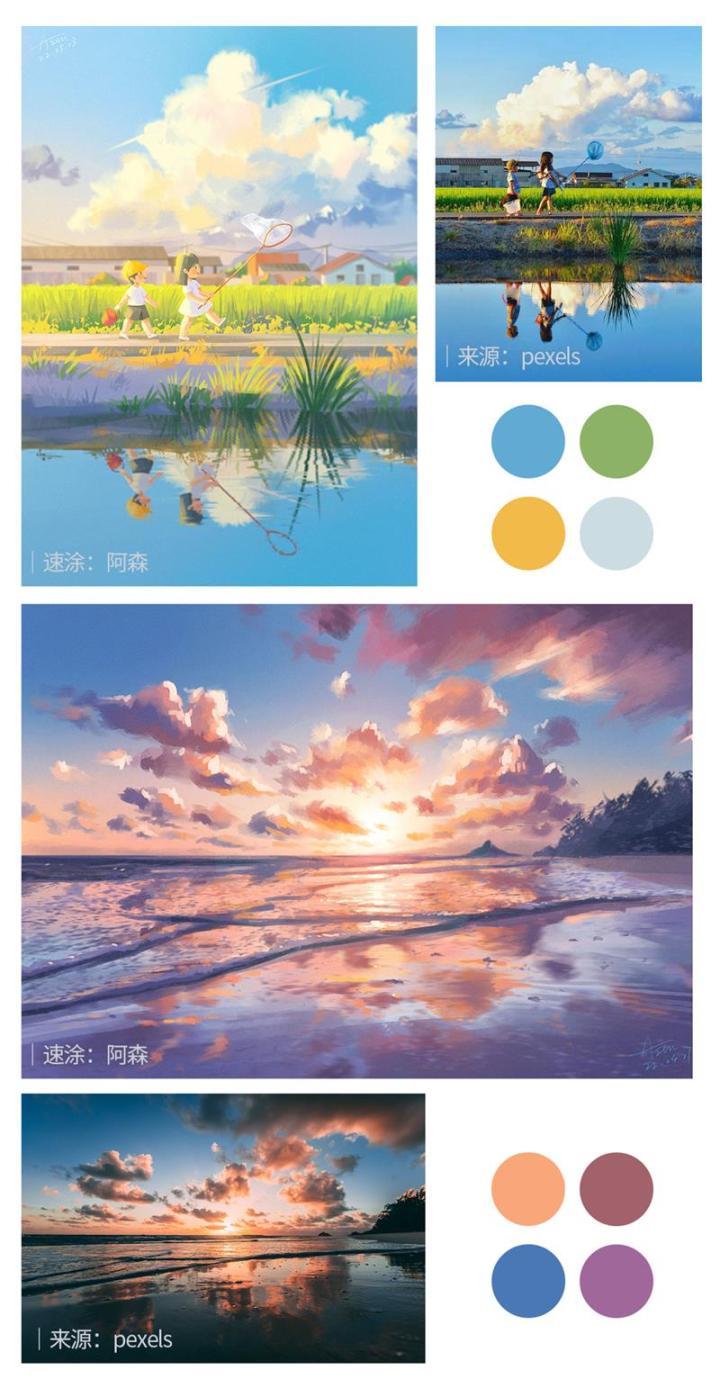
光有小组件还不够,壁纸选不好整体效果直接垮掉。我的经验是,壁纸颜色尽量跟小组件的主色调呼应。比如绘涂小组件里自带的那些奶油黄、淡粉紫的样式,配浅色系壁纸,像云朵、小熊、草莓这种图案就蛮和谐的。壁纸太花了也不行,小组件放上去字都看不清,看着也乱。要是特别喜欢花哨的壁纸,可以把小组件的背景透明度调高一点,或者给文字加上阴影描边。
还有个小技巧,就是利用绘涂小组件里的“照片”功能,把喜欢的动漫截图或者爱豆照片做成相框放在桌面上。挑照片的时候选那种主体集中、背景简单一点的,裁切出来当小组件才好看。像我这种手残党,直接用App里现成的相框模板,套上去再加个贴纸,效果立竿见影。
安卓手机用绘涂小组件的小区别
上面说的主要是iOS的添加方法,如果你用的是安卓手机,操作路径会有点不一样。绘涂小组件在部分安卓机型上,添加方式可能不是长按桌面加号,而是通过手机自带的“窗口小工具”或“插件”列表里去找。长按桌面空白处,选择“插件”或者“添加小部件”,找到绘涂小组件对应的尺寸,点击添加,然后再进App里去同步你之前保存好的组件数据。
安卓这边有个好处是自由度更高,很多机型支持把小组件直接叠放或者任意缩放。有些安卓手机内存杀得厉害,绘涂小组件偶尔会刷新延迟,这时候把App在后台锁定一下,或者设置里允许自启动,基本就能解决。遇到显示不出来,重启一下App或者重新选一下组件,一般都能恢复。
进阶玩法:搭配透明壁纸做出悬浮效果
想让桌面看起来更高级一点,可以试试透明壁纸加绘涂小组件的玩法。操作也不难,在绘涂小组件里找到“透明背景”的设置,它会提示你先截一张当前桌面的壁纸图,App会自动识别屏幕区域。设置好之后,小组件就会自动抠出对应位置的壁纸颜色,看起来就像图标直接悬浮在壁纸上一样,特别适合那种极简风格或者插画风格的壁纸。
用这个功能的时候,建议把壁纸换成纯色或者渐变色的简单背景,这样透明效果会更逼真。如果是图案复杂的壁纸,边缘位置会有点穿帮,反而显得不精致。我个人试下来,浅粉色渐变壁纸加透明时钟组件效果最惊艳,整个桌面瞬间就有那种ins博主晒图的感觉了。
最后再说两句。装饰桌面这事,小部件数量和颜色搭配上做减法往往比做加法效果更好。挑几个真正常用的功能放上去,配合一张耐看的壁纸,每天解锁手机心情都会好不少。希望这篇关于绘涂小组件的碎碎念能帮到你,快去试试你的桌面新皮肤吧。

















网友评论
热门评论
最新评论
支持(0) 盖楼(回复)