Arzopa畅连便携屏怎么连手机,秒变电脑副屏教程
兄弟们,今天咱们不聊虚的,直接聊点硬核又实用的东西。我手里这台Arzopa畅连便携屏,买回来一直当Switch的显示器用,吃灰率挺高。但最近我琢磨出一个新玩法,就是把它当成我手机的“外接副屏”,而且不是简单的投个屏看视频那种,是真正能让手机变成一台迷你电脑的操作。这篇文章我就把从开箱到连手机的全过程,包括中间踩过的坑,一股脑全分享给你们。
连接前的准备:别急着插线,先看这里
首先,你得明确自己的手机支不支持**视频输出**。我一开始拿了台老掉牙的千元机试,插上Type-C线完全没反应,还以为屏幕坏了,后来查了才知道那手机压根就没这功能。目前主流的旗舰机、游戏手机,比如华为、三星、小米、荣耀的大部分机型都是支持的,但部分主打线下的机型可能做了阉割,这点大家务必先确认一下。
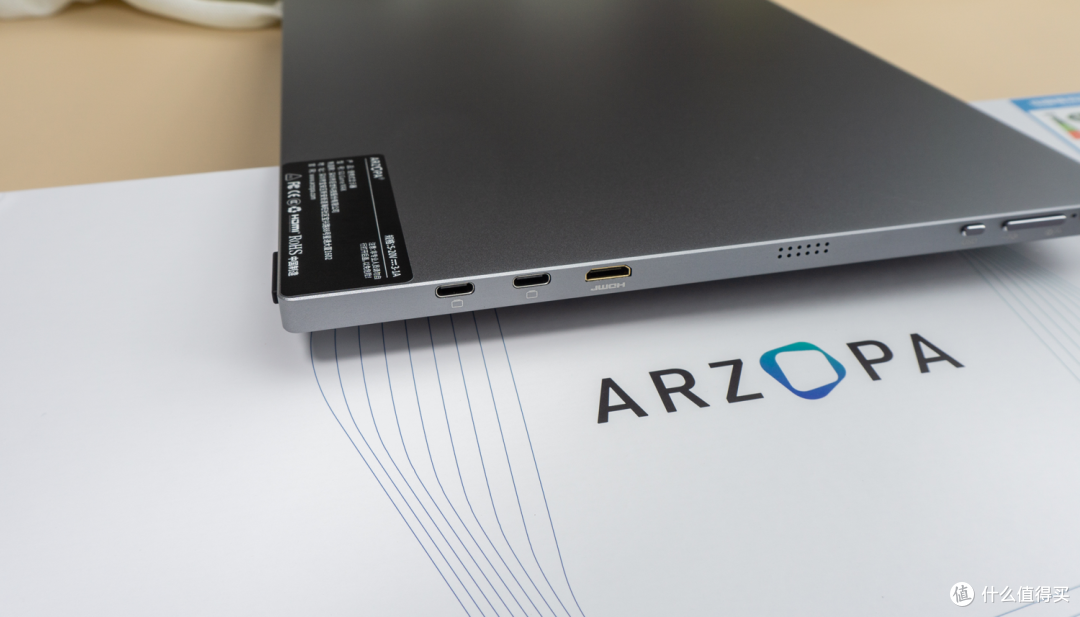
然后就是线材问题,这点特别容易踩坑。Arzopa畅连便携屏自带的那根全功能Type-C线一定要收好,千万别随手拿个充电线去试。普通充电线里面没有数据传输和视频信号通道,插上去只会显示“无信号”。如果你要边充边用,最好用支持PD协议的快充头给屏幕供电,不然有些手机供电不足会导致画面一闪一闪的。
最后,建议把手机系统升级到最新版本。像华为的**桌面模式**、三星的**DeX模式**,老系统跟新屏幕的适配性总归没有新系统好,有时候会出现分辨率不对或者UI错乱的问题,升级之后基本就解决了。
有线连接实战:这才是真正的“秒变电脑”
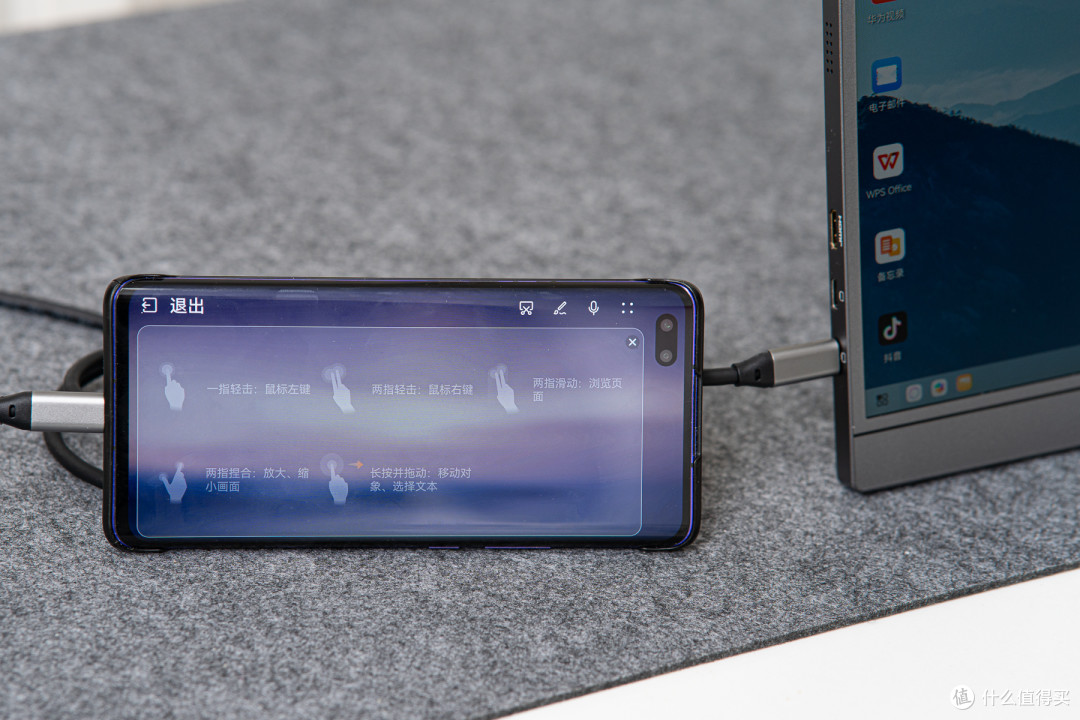
当你确定硬件都支持后,操作其实就无比简单了。用全功能Type-C线一头插进Arzopa畅连便携屏的Type-C口,另一头插进手机,这时候屏幕会闪一下,然后自动进入扩展模式或者镜像模式。
这里有个小插曲,我第一次连的时候,它默认是跟手机屏幕一模一样的**镜像模式**,虽然看着挺酷,但分辨率被拉伸得有点模糊。后来我在手机通知栏里下拉,看到有个“屏幕投射”或者“DeX”的选项,点进去切换成“电脑模式”或者“扩展模式”才算真正解锁了这块屏的威力。
切换之后,手机本体就相当于触控板,而Arzopa畅连屏幕就变成了一个独立的桌面。你可以一边在副屏上开着视频软件追剧,一边在手机主屏上刷朋友圈或者回微信,互不干扰,那种感觉真的很像在用电脑分屏办公。而且这块屏幕的**色准和亮度**都相当不错,用来修图或者看文档,眼睛比盯着小屏幕舒服太多了。
无线投屏玩法:摆脱线材束缚的懒人方案
如果你觉得拖着一根线还是不够爽,那Arzopa畅连的无线投屏功能你可得好好用起来。不过先说个前提,无线连接有一定延迟,大概在30-50毫秒左右,你拿来办公、看视频、刷网页是完全没问题的,但如果想玩那种需要极限操作的射击游戏,还是老老实实用有线吧。
连接方式很简单,确保便携屏连接上家里的WiFi,然后在手机设置里找到“无线投屏”或者“多屏互动”,搜索设备就能看到“ARZOPA”开头的型号了。点一下连接,大概等个两三秒,画面就上去了。我个人觉得这个功能最大的好处就是**方便**,下班回家往沙发上一躺,把屏幕支在茶几上,手机随手一放,想看啥视频直接拖到副屏上,手机还能继续跟朋友聊天,体验感直接拉满。
这里再分享一个**隐藏技巧**:用无线投屏的时候,很多手机支持“应用分身”或者“自由窗口”,你可以把微信拖到副屏上挂着,主屏该干嘛干嘛,这样就不会错过任何重要消息了。
进阶玩法与避坑指南:让这块屏利用率翻倍
除了上面说的基本操作,我最近还发现一个特别适合办公党的用法,就是配合蓝牙键鼠。当你用Arzopa畅连连接手机并开启桌面模式后,只要给屏幕插上蓝牙接收器(或者直接用手机蓝牙连接键鼠),就能获得一套完整的“伪电脑”体验。我试着用它写了这篇稿子的提纲,码字速度跟用电脑差不多,而且屏幕是**1080P全高清**的,字体边缘很锐利,看久了眼睛也不会特别酸。
最后再提醒几个新手容易遇到的问题。第一,如果插上线没反应,先检查是不是手机没开启OTG功能,有些手机需要在设置里手动打开;第二,如果画面比例不对,去便携屏的菜单里调整一下“画面比例”设置,选“全屏”或者“点对点”;第三,千万别边充电边用劣质充电宝给屏幕供电,很容易烧坏主板,最好用原装头或者正规品牌的快充头。
总的来说,Arzopa畅连这块便携屏确实把“便携”和“实用”结合得挺好,尤其是对于经常需要出差或者喜欢折腾数码的朋友来说,把它当成手机的第二块屏幕,生产力提升真的不是一星半点。希望这篇教程能帮到正在纠结怎么连手机的你,如果还有不懂的,欢迎在评论区直接问我,我看到就会回。
















网友评论
热门评论
最新评论
支持(0) 盖楼(回复)