Y元素快捷小助手怎么用,高效操作教程与技巧
Y元素快捷小助手最近在不少玩家和软件使用者圈子里讨论度挺高,我自己也折腾了大概一周,从刚开始一头雾水,到现在基本摸透了它的脾气。网上关于它的教程要么太零散,要么就是官方那种冷冰冰的说明书,读着犯困。所以今天这篇,我就用大白话,把Y元素快捷小助手怎么用、有哪些高效操作技巧,从头到尾捋一遍,希望能帮你少走点弯路,节省点时间。
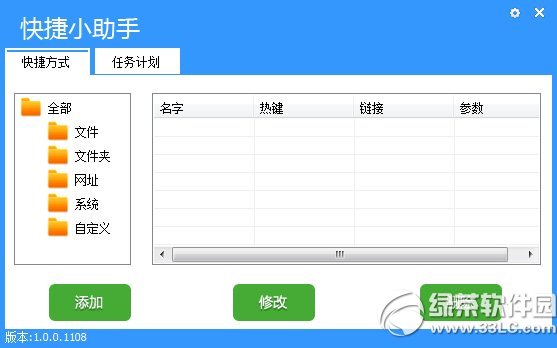
认识界面:别急着点,先看明白
第一次打开Y元素快捷小助手,你可能会觉得界面有点“忙”,按钮多、选项也多,但别慌。其实核心功能就那么几个,大部分都是辅助性的。我一开始就是瞎点,结果把设置弄乱了,后来又重置了。所以你先花两分钟,把主界面各个区域的功能搞清楚,尤其是那个“快捷设置”面板,这玩意儿是后续所有操作的基础。你把它理解成一个遥控器,先知道哪个键是干嘛的,后面才用得顺手。
另外,很多朋友喜欢直接搜“Y元素快捷小助手怎么用”然后照着别人的截图去点,但版本不同,界面可能有点差异。最好还是先看看自己装的版本,再对应去找教程,不然容易对不上号。
基础操作:三步走,快速上手
搞清楚界面之后,你就可以开始尝试基础操作了。我个人感觉,Y元素快捷小助手的核心逻辑就是“创建任务设置条件执行动作”。听起来有点抽象?我举个例子你就明白了。比如你想让它帮你自动整理某个文件夹里的文件,那你就在任务列表里新建一个任务,然后设置触发条件(比如“当文件夹新增文件时”),最后指定要执行的动作(比如“按扩展名移动到对应子文件夹”)。就是这么简单。
不过,这里有个小坑我得提一下:设置条件的时候,路径一定要检查仔细,别用中文路径还带空格,有时候会识别不了。我第一次就栽在这上面,搞了半天没反应,后来把路径改成英文就好了。所以如果你发现指令不生效,先去看看路径和文件名格式。
高效技巧:让Y元素快捷小助手更懂你
基础玩转之后,咱们来聊点能提升效率的进阶技巧。我觉得Y元素快捷小助手最强大的一点就是它的“组合指令”功能。你可以把多个动作绑定到一个快捷键上,实现一键完成一系列操作。比如我平时写文章需要收集素材,我就设置了一个快捷键,一按下去,它自动打开浏览器、新建文档、再打开我的素材文件夹,一气呵成,省了至少半分钟。
还有个小技巧是它的“定时执行”功能。有些操作你其实可以不用手动触发,让它定时跑就行。比如我每天下午五点会让它自动备份一次某个重要文件夹,再顺手把桌面截个图存到指定位置。这样我就不用老惦记着,挺省心的。但是注意,定时任务设置的时候,要算好电脑是否会休眠,不然到点它可能还在睡大觉。
常见问题与踩坑分享
用了一周,我也遇到了一些奇奇怪怪的问题,估计你们也会碰到。最常见的就是“没反应”或者“报错”。如果你遇到这种情况,先别急着卸载重装,大概率是权限没给够。Y元素快捷小助手要去操作文件或者模拟按键,需要开启辅助功能权限或者存储权限,特别是在Win10/11上,权限卡得比较严,你得到系统设置里去允许一下才行。
再有就是,如果你发现它运行起来有点卡顿,可以检查一下是不是任务列表里堆了太多没用的旧任务。定期清理一下,能明显感觉流畅不少。另外一个建议是,养成随手保存配置的习惯,在换电脑或者重装系统之后,直接导入配置,不用再重新设置一遍,能省不少事。
最后想说的是,Y元素快捷小助手这工具,真得靠自己去试、去调,每个人的使用场景不一样,抄别人的作业不一定适合你。但只要你把基础逻辑搞明白了,再结合我上面说的那几个技巧,相信你很快就能摸到门道,让它成为你提升效率的得力帮手。
好了,这篇关于Y元素快捷小助手怎么用的高效操作教程与技巧,就唠叨这么多了。希望能给你带来一点帮助,也欢迎在评论区聊聊你的使用心得,大家一起进步。
















网友评论
热门评论
最新评论
支持(0) 盖楼(回复)