CAD工程快速看图王手机版下载安装免费版
做工程这行的朋友应该都有体会,甲方或者领导突然甩过来一张CAD图纸,手边没电脑的时候真能急出一头汗。这两年我手机里换了好几款看图软件,最后一直留着没删的就是CAD工程快速看图王手机版。今天就掏心窝子跟大家聊聊这款软件的下载安装全过程,以及我实际用下来的真实感受,给还在纠结装哪款的朋友做个参考。

为啥最终选了这款看图软件
说实话,市面上叫看图王的软件一抓一大把,名字都差不多,但用起来差别真不小。我之前贪方便在某应用市场直接搜“看图王”,结果下下来一个满屏弹广告的流氓软件,气得我直接卸载。后来问了做监理的老同学,他给我推荐了带“CAD工程”前缀的这个版本,说是专门针对工程图纸优化过的。试了试确实不一样,打开一个几十兆的施工图,缩放拖动都挺跟手,不会卡成PPT。而且它默认就是深色界面,晚上在工地临时看图纸,眼睛不会那么遭罪。
下载安装那些坑,帮你提前避开
先说下载渠道。我强烈建议别去那种什么“XX软件园”“XX下载站”,一个不留神就给你捆绑三四个全家桶。我第一次就是吃了这个亏,装完发现桌面多了两个游戏图标,浏览器主页也被改了。后来我学乖了,直接去官网找下载入口,或者用手机自带的应用商店搜全称“CAD工程快速看图王”。认准开发商名字,别下成那种山寨的。安装过程倒是不复杂,安卓手机点安装包,把“允许未知来源”权限打开就行。iPhone用户就直接在App Store搜,不过iOS版功能会比安卓版少一些,比如有些高级测量工具得内购解锁。
上手实测:这些功能真能派上用场
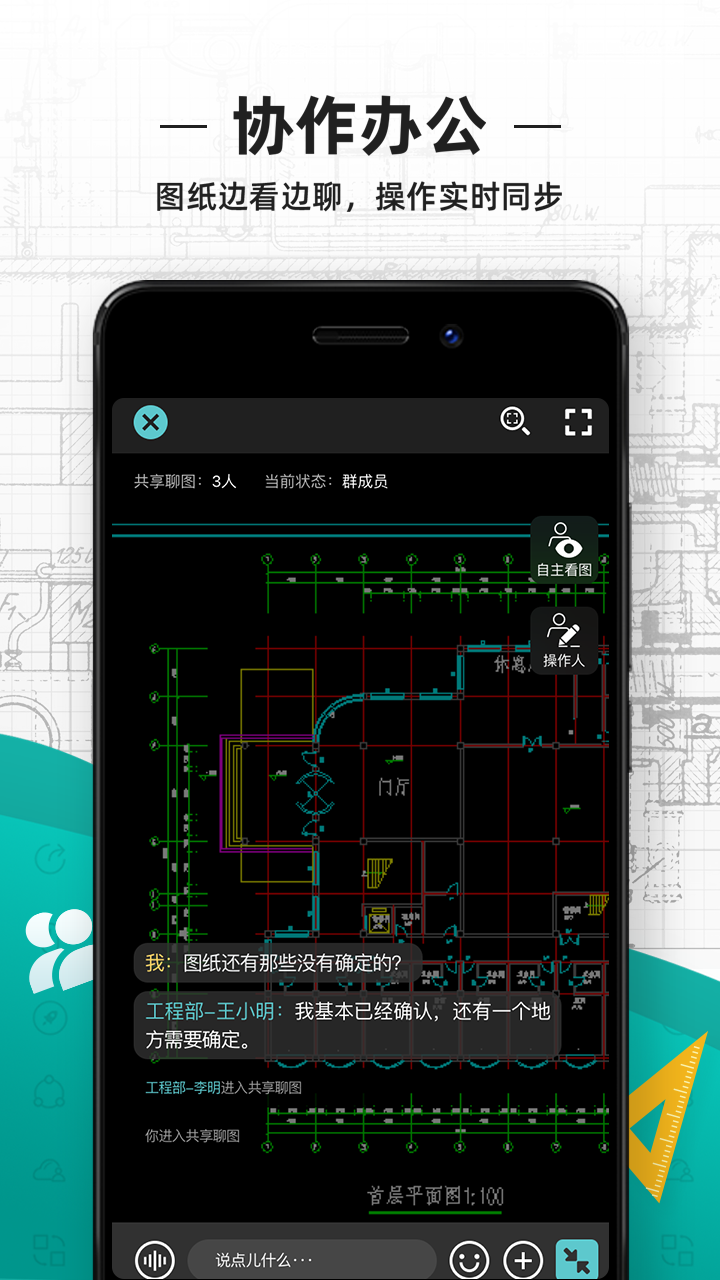
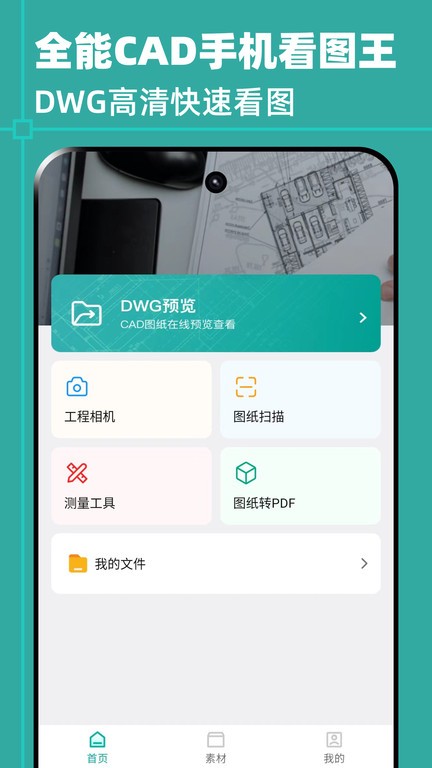
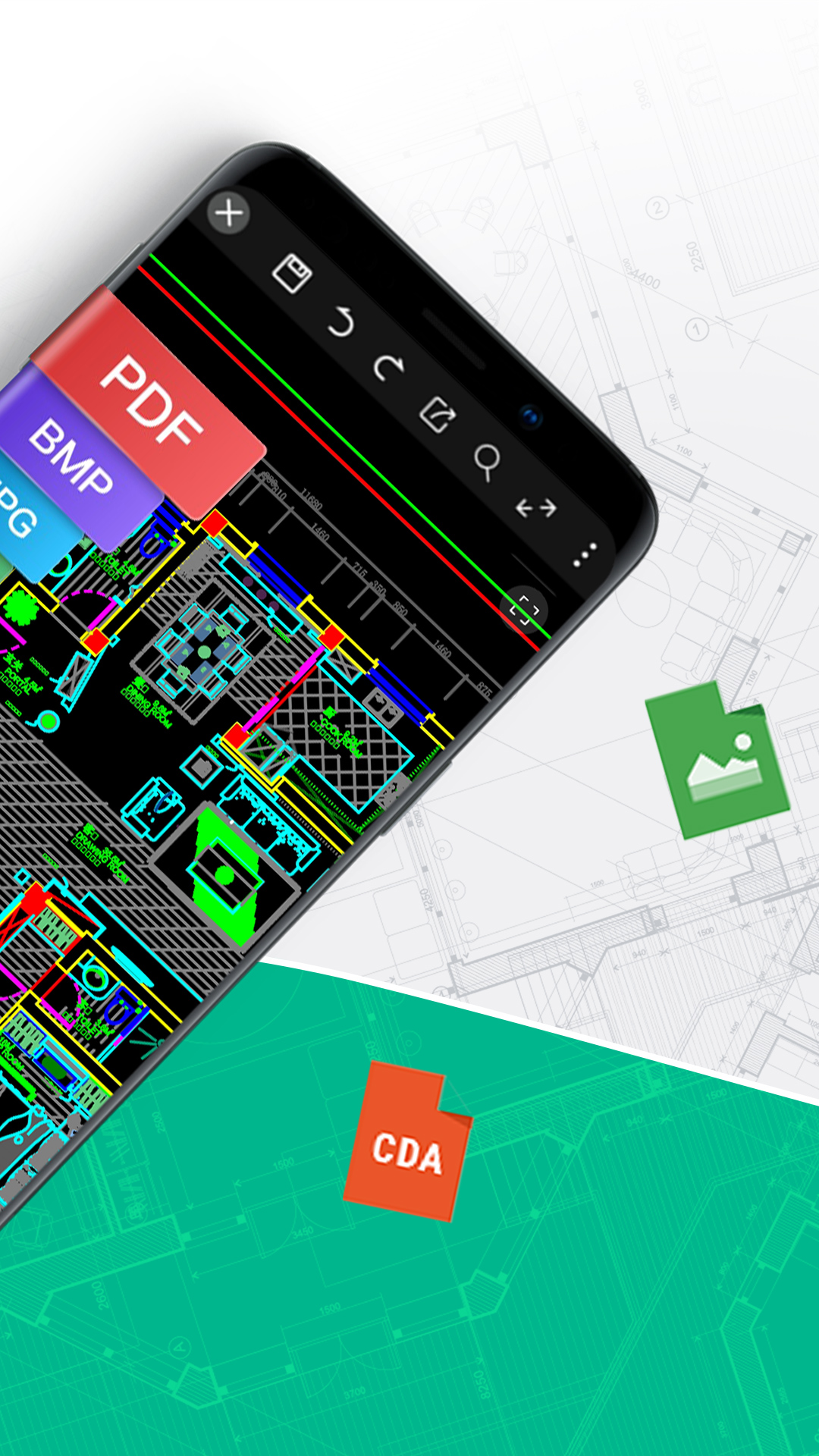
装好之后第一件事,就是把我邮箱里存的一套地下室管线综合图导进去试试。打开速度确实快,基本是秒开。我最常用的几个功能:一是长度测量,手指在屏幕上划一下就能出数值,虽然精度不能跟电脑端CAD比,但现场大致核对尺寸足够了;二是图层管理,可以把不需要的图层关掉,图纸看着清爽很多;三是云图转换功能,把天正高版本画的图纸转成通用格式,这个功能救过我急,有次甲方发来一个T20画的图,别的软件打开全是乱码,就这个能正常显示。另外它的标注功能也挺顺手,直接在图上写个备注,截图发群里,比打电话说半天清楚多了。
免费版够用吗?要不要开会员
这个问题估计大家都关心。我用了大半年,说实话免费版日常看图完全够用。基础的打开、缩放、平移、测量都免费。但有几个功能是收费的,比如导出高清PDF、批量转换格式、还有去广告。那个广告说实话有点烦,底部横幅倒还好,就是偶尔弹个全屏的,点错就跳转到应用商店。我后来咬咬牙开了个年费会员,主要是工作需要频繁导出图纸给分包看,算下来一天几毛钱,能省不少事。如果你只是偶尔看一下图纸,那免费版绝对够用了,没必要花那个冤枉钱。但你要是天天跟图纸打交道,建议还是支持下正版,功能确实更省心。
几个实用小技巧分享
最后分享几个我摸索出来的小技巧。第一,大图纸加载慢的时候,别傻等,先点一下屏幕让它暂停渲染,等拖到想看的位置再松手,这样流畅很多。第二,图纸里文字太小看不清,双指双击屏幕可以快速放大到文字大小,不用慢慢捏合缩放。第三,离线缓存功能很实用,去工地前把图纸缓存好,地下室没信号也能正常看,这个功能救过我两次。第四,如果收到的图纸文件损坏打不开,试试用软件里自带的“修复”工具,有时候真能救回来,我成功修复过两次同事发错格式的文件。
总的来说,CAD工程快速看图王手机版算是同类软件里比较靠谱的一个,下载安装也不费劲,只要认准官方渠道就行。希望我这篇分享能帮到正在找图纸工具的朋友,少走点弯路。如果你们也有什么好用的小技巧,欢迎评论区交流。
















网友评论
热门评论
最新评论