VMware Workstation Player 虚拟机软件下载安装教程及使用详解
最近不少朋友问我 VMware Workstation Player 这虚拟机软件到底咋回事,其实它就是 VMware 家出的免费版虚拟机工具,用来装个 Linux、跑个老系统、测试软件啥的特别方便。我自个儿用了得有两三年了,从最开始啥都不懂瞎折腾,到现在给身边人推荐,也算攒了点经验。今天就把 VMware Workstation Player 下载安装教程以及使用详解一次性讲明白,你照着一步步来,基本不会卡壳。

下载 VMware Workstation Player 前你得知道的事
先说下载这档子事。很多人一搜 VMware Workstation Player 下载,就跑到各种下载站去点那种大按钮,结果装了一堆全家桶,烦得不行。我头一回就这么踩过坑,后来学乖了,直接去官网。官网地址其实很好记,搜 VMware 官网,进到产品页面找到 Workstation Player 就行。注意区分,别下成 VMware Workstation Pro 了,那是付费的,虽然功能更强,但咱们普通用户用 Player 完全够。
另外 VMware Workstation Player 对电脑配置要求不算高,但你要是打算跑 Win10 这种大系统,内存至少得 8G 起步,硬盘留个 20G 空余比较稳妥。处理器的话,现在随便一个 i5 都能带得动。下载的时候看清楚版本,Windows 就选 Windows 版本,Linux 就选 Linux 版本,别下岔了。装的时候一路 Next 就行,不过有个地方要注意,它会提示你输入许可证密钥,其实不用输,选“免费非商业用途”那个选项,就能一直免费用。
VMware Workstation Player 安装过程全记录
下载好的文件大概六七百兆,双击运行,如果弹出 UAC 提示,直接点是。安装界面是英文的,不过别怕,就几个按钮,Next 到底。到了“Destination Folder”那一步,我建议你改一下安装路径,别放 C 盘,不然系统盘容易爆。改好之后继续 Next,最后点 Install,等个几分钟就完事了。装完以后桌面会多出 VMware Workstation Player 的图标,双击打开,第一次启动可能会有个许可协议,勾选同意就行。
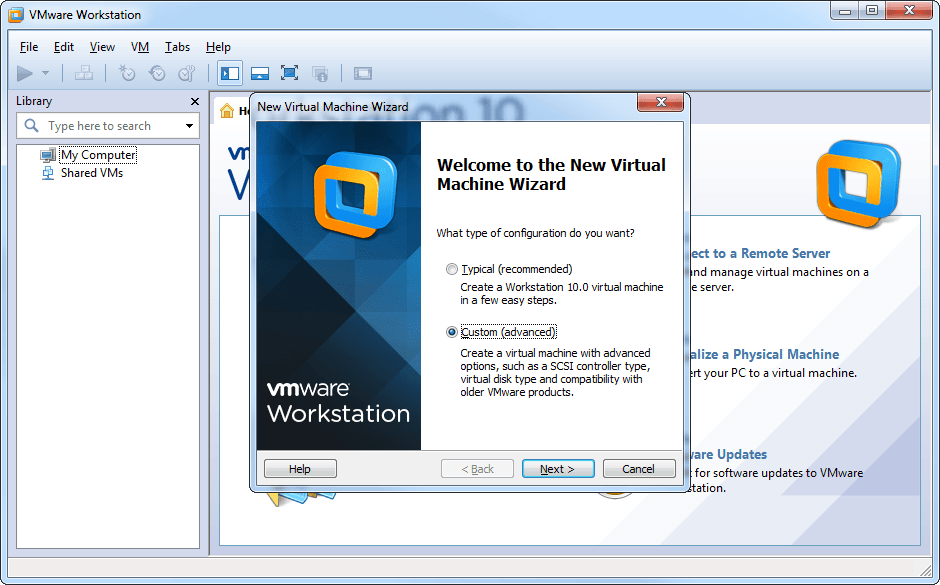
安装完别急着用,先去“编辑”菜单里看看“首选项”,把默认虚拟机位置改到非系统盘,再调整一下内存分配比例。我习惯给虚拟机分 2G 内存,留 2 个 CPU 核心,这样本机不卡,虚拟机也能跑得动。这些设置后面随时能改,不用太纠结。
新建虚拟机并安装操作系统的详细步骤
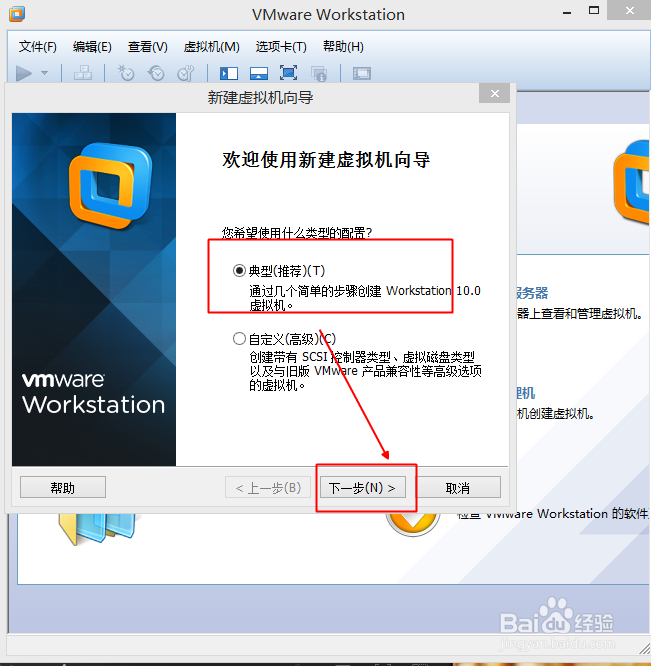
接下来就是重头戏了,怎么用 VMware Workstation Player 新建虚拟机。打开软件主界面,点“创建新虚拟机”,它会让你选择安装来源,你可以用 ISO 镜像文件,也可以稍后安装。我建议用 ISO,省事。然后选择你下载好的系统镜像,比如 Ubuntu 或者 Windows 的老版本镜像,它一般能自动识别系统类型,接着填个虚拟机名称和存放位置,后面就是分配磁盘大小。
磁盘这块要注意,默认 20G 不一定够用,你装完系统再装点软件就满了。我给的是 40G,选“将虚拟磁盘存储为单个文件”,性能稍微好一点。都设置完,点击完成,虚拟机会自动启动,然后就是正常的系统安装流程了,跟实体机装系统没啥两样。
装系统过程中有个小技巧,如果鼠标被虚拟机捕获了,按 Ctrl+Alt 就能释放出来。这个好多人不知道,卡在那半天以为死机了。另外装好系统之后,记得装 VMware Tools,在虚拟机菜单栏“虚拟机”里有个“安装 VMware Tools”选项,装上之后分辨率能自适应,还能共享剪贴板、拖拽文件,特别好用。
VMware Workstation Player 使用技巧与常见问题
用久了你会觉得 VMware Workstation Player 其实挺省心的,但难免碰到几个问题。最常见的就是虚拟机开机黑屏或者卡在 BIOS 界面,多半是没开启 CPU 虚拟化。重启电脑进 BIOS,找到 Intel VT-x 或 AMD-V 选项,把它开启保存重启,再打开虚拟机就好了。还有就是虚拟机网络连不上,检查一下网络适配器设置,一般选 NAT 模式就能共享主机网络,不用额外配置。
最后再嗦一句,VMware Workstation Player 虽然免费,但只允许非商业用途,你要是公司办公用,还是得买授权,别因小失大。总之这软件对新手很友好,按我这个 VMware Workstation Player 虚拟机软件下载安装教程及使用详解操作一遍,基本就入门了。遇到问题就重启虚拟机,再不行就重新导入,多试几次,经验就是这么攒出来的。


















网友评论
热门评论
最新评论