超星校园阅读系统平台下载安装指南
最近不少家长和学生在后台问我超星校园阅读系统平台下载的事儿,说是学校布置了阅读任务,结果卡在安装这一步,折腾半天进不去。这事儿我太有感触了,之前帮亲戚家孩子弄的时候也是一头雾水,官网入口藏得深,下载下来又遇到各种报错,后来摸清楚套路才发现其实没那么复杂。今天就把我踩过的坑和总结出来的经验全盘托出,从超星校园阅读系统平台下载到安装再到登录使用,一步步给你捋清楚,保证你看完能少走弯路。
先搞清楚你该下载哪个版本
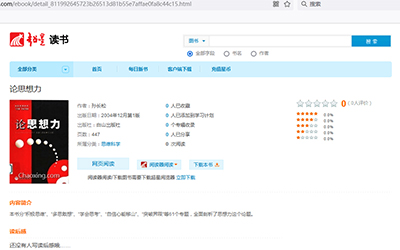
很多人一上来就搜超星校园阅读系统平台下载,结果出来一堆乱七八糟的链接,点进去要么是广告要么是捆绑包。其实超星校园阅读系统分为PC电脑版和手机APP版,两者功能差不多,但下载渠道不一样。如果你是学校统一发的网址,那多半是网页版,直接在浏览器打开就行,不用下载任何东西。但如果老师要求装客户端,那得看清楚是Windows版还是安卓/iOS版。我建议优先去超星官网的下载中心找,别用第三方站点,那些镜像站经常更新不及时,装上之后各种闪退,最后还得卸了重来。
另外有个小细节,超星校园阅读系统平台下载的时候会区分“教师端”和“学生端”,虽然安装包是同一个,但登录后的界面权限有差别。你要是帮孩子弄,就选学生身份注册;要是老师布置任务需要管理后台,那得用教师账号登录。我第一次就没注意这茬,用学生账号登录后找半天没找到布置作业的功能,后来问了客服才知道要切换身份。
PC端安装详细步骤和坑点提醒
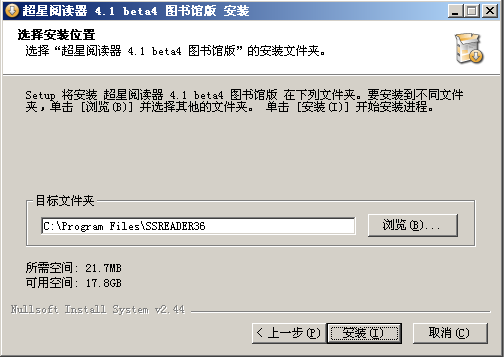
PC端的安装包大概几十兆,下载速度一般,除非用的是校园网会快一些。下载完成后双击运行,这里要注意,如果电脑上装了360或者腾讯管家,可能会弹窗提示“阻止未知程序安装”,别慌,点允许就行。安装路径建议别放C盘,尤其是学校配的老电脑,C盘空间本来就紧张,装完以后运行起来卡顿明显。我上次就是图省事一路下一步,结果装在C盘,后来打开书库加载特别慢,卸载重装才解决。
安装过程中有个勾选项是“创建桌面快捷方式”,默认是勾上的,但有些版本会默认不勾,导致装完找不到图标。你要是装完发现桌面上没有,去开始菜单里搜“超星”就能找到。还有一点,安装到最后一步会提示“立即体验”,先别急着点,把“阅读并同意用户协议”那个勾选上,不然会卡在协议确认界面。登录账号就是学校发的学号或者手机号,初始密码一般是123456或者身份证后六位,如果登录不上去,优先试试这两个,不行就找班主任重置。
手机APP下载安装的注意事项
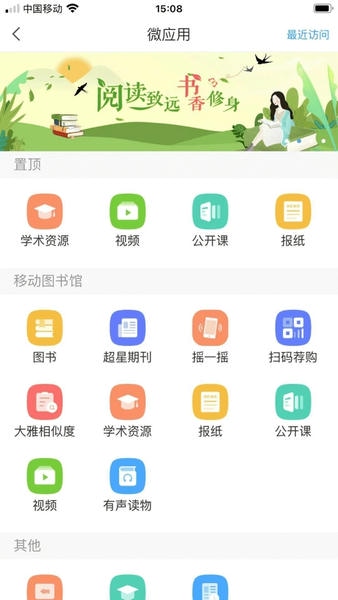
手机端的话,直接在应用商店搜“超星校园阅读”或者“学习通”就能找到,但要注意,不是所有应用商店都上架了校园版,有些小商店搜不到。这时候去官网扫二维码下载最稳妥,但扫码前看清楚是不是官方二维码,别扫到第三方推广链接。安卓手机安装的时候会提示“允许安装未知来源应用”,需要在设置里手动打开权限,苹果手机倒是不用,直接下载就行。
手机APP的安装包比PC端小很多,大概十几兆,但占用空间会随着缓存增加变大。我建议装完之后在设置里把“离线缓存”关掉,不然看几本书手机存储就满了。还有,手机版和电脑版数据是同步的,你手机上收藏的书,电脑上打开也能看到,这个功能挺方便,适合白天在学校用电脑看,晚上回家用手机续读。
登录后必备设置和阅读技巧
登录进去之后,别急着找书,先把个人资料完善一下,尤其是年级和班级信息,这决定了你看到的是哪个学段的书单。超星校园阅读系统会根据年级推荐对应书目,小学和中学的书库完全不一样,填错的话推荐列表会很乱。还有一个“阅读计划”功能,可以设定每天阅读时长目标,到时间会提醒,对培养孩子阅读习惯挺有帮助。
阅读界面里有个“笔记”功能,长按文字就能划线做批注,这些笔记会自动同步到云端,写读后感的时候直接引用就行。我试过导出笔记,格式是PDF的,排版还挺整齐,交作业够用。另外,书架上的书支持离线阅读,提前下载好,没网的时候也能看,这对住校的学生特别实用。最后提醒一句,超星校园阅读系统平台下载后首次使用最好连接WiFi,因为初始资源加载比较多,流量党容易心疼。


















网友评论
热门评论
最新评论